
Du willst dein Handy-Display am größeren Monitor sehen, Nachrichten mit der Tastatur tippen oder eine App vom PC aus bedienen, ohne ständig zum Telefon zu greifen. Das geht, und in den meisten Fällen brauchst du dafür keine Zusatz-App aus dem Internet. Windows bringt mit der Verknüpfung mit Windows (früher Ihr Smartphone, englisch Phone Link) bereits alles mit. Ich zeige dir, wie du es einrichtest, was wirklich funktioniert, wo die Grenzen liegen und was du tun kannst, wenn die Verbindung nicht zustande kommt.
Bevor du irgendetwas einrichtest, lohnt sich ein kurzer Blick auf die Voraussetzungen. Daran scheitert es nämlich am häufigsten.
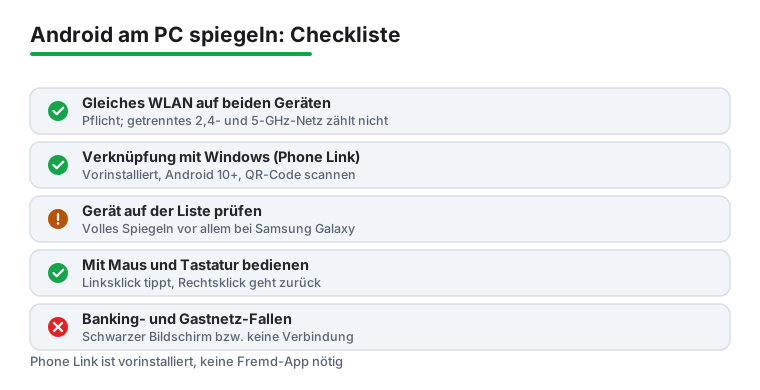
Ein wichtiger Punkt vorweg, weil er später Frust spart: Das reine Verbinden für Nachrichten, Anrufe, Fotos und Benachrichtigungen klappt mit fast jedem Android-Handy. Das echte Spiegeln des Bildschirms und das Öffnen einzelner Apps am PC ist dagegen an eine Liste unterstützter Geräte gebunden. Dazu gleich mehr.
Die Einrichtung dauert ein paar Minuten. Halte dein Handy bereit, du musst zwischendurch einen QR-Code scannen.
Danach siehst du am PC eine Übersicht mit Nachrichten, Anrufen, Fotos und Benachrichtigungen deines Handys. Das ist die Basis. Ob du auch den ganzen Bildschirm oder einzelne Apps siehst, hängt vom Gerät ab.
Hier lohnt es sich, zwei Dinge auseinanderzuhalten, weil sie oft verwechselt werden.
Bildschirm spiegeln (Phone screen). Dabei wird das komplette Handy-Display in einem Fenster am PC angezeigt, so wie du es in der Hand hättest. Du siehst den Homescreen, kannst jede App öffnen und alles bedienen. Diese Funktion gibt es vor allem bei Samsung-Galaxy-Geräten ab dem S9, bei der Note-, Fold- und Flip-Reihe sowie beim Surface Duo.
App-Spiegelung (App-Streaming). Hier öffnest du am PC eine einzelne Handy-App in einem eigenen Fenster, ohne den ganzen Bildschirm zu sehen. Das ist praktischer für mehrere Apps nebeneinander. Anfang 2026 hat Microsoft die App-Spiegelung deutlich verbessert: Apps lassen sich jetzt nahezu im Vollbild darstellen und nutzen bis zu rund 90 Prozent der Desktop-Fläche. Diese erweiterte Ansicht ist mittlerweile für alle freigeschaltet.
Die App-Spiegelung funktioniert auf mehr Marken als das volle Bildschirmspiegeln, unter anderem bei ausgewählten Modellen von Samsung Galaxy, HONOR, OPPO, OnePlus, ASUS ROG und einigen Xiaomi-Geräten. Welche Funktion dein Handy unterstützt, zeigt dir die Phone-Link-App selbst an. Steht die Kachel Telefonbildschirm oder Apps nicht zur Verfügung, kann dein Modell es schlicht nicht.
Den eigentlichen Spiegel-Start findest du am PC in der Phone-Link-Seitenleiste unter Telefonbildschirm oder bei den Apps. Ein Klick, kurze Wartezeit, fertig.
Sobald das Display am PC läuft, steuerst du es ganz normal mit Maus und Tastatur. Das fühlt sich nach kurzer Eingewöhnung flüssig an.
Ein ehrlicher Hinweis: Nicht jede App spielt mit. Manche Spiele und Apps reagieren nicht oder nur teilweise auf Maus und Tastatur, weil sie auf echte Touch-Eingaben oder Sensoren ausgelegt sind. Banking-Apps blockieren das Spiegeln aus Sicherheitsgründen teilweise komplett, dann siehst du nur einen schwarzen Bildschirm. Das ist kein Fehler deiner Einrichtung, sondern Absicht der App.
Kleiner Tipp zur Tastatur: Die Sprache des Layouts steuert eine Einstellung auf dem Android-Gerät, nicht dein PC. Mit Umschalt plus Leertaste wechselst du zwischen mehreren eingerichteten Sprachen.
Phone Link arbeitet grundsätzlich kabellos über WLAN. Ein USB-Kabel ist für die Spiegelung nicht vorgesehen und macht die Übertragung auch nicht schneller. Die Bildrate hängt vor allem von deinem WLAN ab, nicht von einer Kabelverbindung.
Wenn dein WLAN stabil und halbwegs schnell ist, reicht das für Bedienung, Nachrichten und die meisten Apps gut aus. Spürbare Verzögerung merkst du am ehesten bei schnellen Spielen oder Videos. Für solche Fälle ist Spiegeln ohnehin die falsche Lösung, da bist du mit der App direkt auf dem Handy besser dran.
Falls du wirklich eine Kabelverbindung mit niedriger Latenz brauchst, etwa für Präsentationen oder Entwicklung, sind das eher Spezialwerkzeuge wie scrcpy über USB-Debugging. Das ist aber Bastlerterrain und für den Alltag der meisten Leute zu umständlich. Für den normalen Gebrauch bleibt kabellos die richtige Wahl.
Viele Samsung-Nutzer kennen Smart View aus den Schnelleinstellungen und fragen sich, ob das nicht einfacher ist. Hier muss man aufpassen, denn Smart View ist eigentlich für Fernseher und Monitore gedacht, nicht für den PC.
Smart View sendet das Bild per Miracast an ein Gerät, das als drahtlose Anzeige funktioniert. Ein Windows-PC kann das ebenfalls, aber nur, wenn du die passende Funktion erst aktivierst. So geht es:
Der Unterschied zu Phone Link: Smart View spiegelt nur das Bild. Du kannst das Handy damit nicht mit Maus und Tastatur bedienen, das bleibt reine Anzeige. Für schnelles Präsentieren ist das okay, für echtes Arbeiten am Handy ist Phone Link klar besser. Beide Geräte müssen auch hier im selben WLAN sein.
Die meisten Probleme haben wenige Ursachen. Geh diese Punkte der Reihe nach durch, bevor du länger suchst.
Wenn nichts hilft: Verbindung in Phone Link trennen, beide Apps schließen, Gerät neu koppeln. Das löst erstaunlich oft hartnäckige Probleme.
Nein. Nachrichten, Anrufe, Fotos und Benachrichtigungen klappen mit fast jedem Android-Handy ab Version 10. Das volle Spiegeln des Bildschirms und das Öffnen einzelner Apps am PC ist aber an eine Liste unterstützter Geräte gebunden, vor allem Samsung Galaxy, dazu Modelle von HONOR, OPPO, OnePlus, ASUS ROG und einigen Xiaomi. Ob dein Gerät es kann, zeigt dir die Phone-Link-App direkt an.
Nein. Phone Link arbeitet kabellos über WLAN. Ein Kabel ist nicht vorgesehen und beschleunigt die Übertragung auch nicht. Wichtig ist nur, dass Handy und PC im selben WLAN sind und das Netz halbwegs stabil ist.
Ja. Linksklick tippt, Rechtsklick geht zurück, Klicken und ziehen markiert, das Scrollrad blättert. Mit der PC-Tastatur tippst du direkt in Handy-Apps. Einige Spiele und Apps reagieren allerdings nicht auf Maus und Tastatur, und manche Banking-Apps blockieren das Spiegeln ganz.
Phone Link (Verknüpfung mit Windows) spiegelt den Bildschirm und lässt dich das Handy am PC mit Maus und Tastatur bedienen. Smart View sendet nur das Bild per Miracast an einen Bildschirm und ist eigentlich für Fernseher gedacht. Damit ein PC Smart View empfängt, musst du erst die optionale Funktion Drahtlose Anzeige in Windows installieren. Bedienen kannst du das Handy über Smart View nicht.
Das passiert meist bei Banking-, Streaming- oder anderen sicherheitsempfindlichen Apps. Sie blockieren das Spiegeln absichtlich, um Inhalte zu schützen. Das ist kein Fehler deiner Einrichtung und lässt sich nicht umgehen.
Prüfe zuerst, ob beide Geräte im selben WLAN sind, ein getrenntes 2,4- und 5-GHz-Netz zählt nicht. Vermeide Gast- und Firmennetze, die Geräte voneinander abschotten. Aktualisiere beide Apps, nimm die Handy-App von der Akku-Optimierung aus und koppele im Zweifel neu. Damit lösen sich die meisten Verbindungsprobleme.