
Der vorinstallierte Browser ist selten der beste. Wir haben die Einträge der wichtigsten Android-Browser im Play Store gelesen und ihre Angaben zu Tracking-Schutz und Funktionsumfang verglichen. Hier sind die Apps, die sich beim Surfen, beim Datenschutz und beim Tempo wirklich bewährt haben, mit ehrlichen Hinweisen, für wen sich welcher Browser lohnt. Weitere praktische Helfer findest du in unserem Bereich Tools und Werkzeuge, etwa unsere Tipps zu Reiniger Apps und Wetter Apps.
| App | Am besten für | Preis | Werbung | Play-Bewertung (Anzahl), 2. September 2026 |
|---|---|---|---|---|
| Brave | Blocken ab Werk, ohne Zusatz-Plugin | gratis, In-App-Käufe 10,99 € bis 159,99 € | Enthält Werbung | 4,7 (3.747.709) |
| Firefox | Erweiterungen wie uBlock Origin | gratis | keine Werbung | 4,7 (6.527.913) |
| Google Chrome | Sync mit dem Google-Konto | gratis | Enthält Werbung | 4,2 (49.176.808) |
| DuckDuckGo Privacy Browser | Sitzung mit einem Tipp löschen | gratis, In-App-Käufe 9,99 € bis 199,99 € | keine Werbung | 4,6 (2.450.386) |
| Microsoft Edge | Zusammenspiel mit Windows und Outlook | gratis, In-App-Käufe 10,00 € bis 219,00 € | keine Werbung | 4,6 (1.585.504) |
| Vivaldi | Anpassen bis ins Detail | gratis | keine Werbung | 4,7 (132.673) |
| Opera | VPN und Datensparmodus unterwegs | gratis, In-App-Käufe 5,99 € bis 29,99 € | Enthält Werbung | 4,7 (5.485.776) |
| Samsung Internet | Galaxy-Geräte | gratis | keine Werbung | 4,1 (5.905.110) |
| Tor Browser | Anonymität, wenn nichts anderes zählt | gratis | keine Werbung | 4,4 (287.547) |
Firefox ist unsere beste Gratis-Wahl, weil sein Eintrag vom 27.08.2026 weder Werbung noch In-App-Käufe nennt. Brave blockt ab Werk, ist aber nicht rundum gratis, weil der Eintrag vom 28.08.2026 Werbung und In-App-Käufe von 10,99 € bis 159,99 € ausweist. Opera lohnt sich bei knappem Datentarif, weil der Eintrag vom 31.08.2026 einen VPN nennt, dafür aber Werbung führt. Den Tor Browser nimmst du nur für Anonymität, weil er am 01.09.2026 gratis und ohne Werbung gelistet ist.
Stand: 3. September 2026.
Brave blockiert Werbung und Tracker schon ab Werk, ganz ohne Zusatz-Plugins. Weil Werbung und Tracker gar nicht erst geladen werden, fällt weniger Datenverkehr an. Die App fühlt sich auf Android flott und aufgeräumt an. Die Installation ist gratis, der Play-Eintrag weist aber Werbung und In-App-Käufe von 10,99 € bis 159,99 € aus. Praktisch: Brave kann YouTube auch im Hintergrund abspielen.
Firefox bleibt unser Favorit für alle, die echte Erweiterungen wollen, etwa uBlock Origin direkt auf dem Handy. Die Oberfläche ist klar, die Adressleiste lässt sich nach unten legen, was bei großen Displays angenehm ist. Gratis, quelloffen und mit starkem Schutz vor Aktivitätenverfolgung. Auf sehr alten Geräten wirkt er etwas behäbiger als Chrome, dafür bekommt man viel Kontrolle.
Chrome ist auf den meisten Geräten schon da und arbeitet eng mit dem Google-Konto zusammen. Synchronisation von Tabs, Lesezeichen und Passwörtern läuft reibungslos, die Seiten öffnen flink. Gratis, doch der Eintrag trägt den Hinweis Enthält Werbung, und datenschutzbewusste Nutzer stört zusätzlich das Sammeln im Hintergrund. Wer ohnehin viel mit Google macht, fährt damit am bequemsten.
DuckDuckGo richtet sich klar an alle, denen Privatsphäre wichtig ist. Tracker werden geblockt, und mit dem Feuer-Symbol löscht man Tabs und Daten mit einem Tipp. Die App ist schlank und einfach, gedacht für schnelles, beiläufiges Surfen unterwegs. Die Installation ist gratis und ohne Konto nutzbar, der Eintrag nennt zusätzlich In-App-Käufe von 9,99 € bis 199,99 €. Für komplexe Web-Apps fehlen ein paar Feinheiten, fürs tägliche Lesen reicht es locker.
Edge hat sich gemausert und ist eine ernsthafte Alternative, besonders wenn man am PC ebenfalls Edge nutzt. Tabs und Favoriten wandern nahtlos hin und her. Der integrierte Lesemodus und die Sammlungen sind im Alltag praktisch. Die Installation ist gratis, der Eintrag nennt In-App-Käufe von 10,00 € bis 219,00 €. Wer im Microsoft-Umfeld arbeitet, etwa mit Outlook, bekommt hier ein stimmiges Gesamtpaket ohne Umgewöhnung.
Vivaldi ist der Browser für Tüftler, die alles anpassen wollen. Eigene Schnellwahl, Notizen, ein Werbeblocker und sogar eine Seitenleiste stecken drin. Die vielen Anpassungsmöglichkeiten verlangen kurz Eingewöhnung, danach fühlt sich kaum ein Browser so persönlich an. Gratis und werbefrei. Auf schwächeren Handys merkt man die Fülle an Funktionen leicht, auf aktuellen Geräten läuft alles geschmeidig.
Opera punktet mit eingebautem Werbeblocker, kostenlosem VPN und einem praktischen Datensparmodus, der unterwegs Volumen schont. Die Oberfläche mit der Schnellwahl auf der Startseite ist übersichtlich. Videos lassen sich in einem schwebenden Fenster ansehen. Die Installation ist gratis, der Eintrag weist Werbung und In-App-Käufe von 5,99 € bis 29,99 € aus. Für Menschen mit knappem Datentarif ist das einer der nützlichsten Browser auf Android.
Auf Galaxy-Geräten vorinstalliert, aber für jedes Android im Play Store. Im Play Store heißt die App inzwischen Samsung Browser, und sie kann viel: Werbeblocker über Erweiterungen, sauberer Dunkelmodus und eine sehr flüssige Bedienung mit einer Hand. Gratis. Wer ein Galaxy besitzt, sollte ihm unbedingt eine Chance geben, bevor er etwas anderes installiert.
Der Tor Browser leitet den Verkehr über mehrere Server und verschleiert so die Herkunft. Für maximale Anonymität oder zum Umgehen von Sperren ist er die richtige Wahl. Das Surfen ist über diesen Weg spürbar langsamer, das ist technisch bedingt und normal. Gratis und quelloffen. Kein Alltagsbrowser, aber unschlagbar, wenn Privatsphäre wirklich an erster Stelle steht.
Kiwi ist ein Geheimtipp, weil er auf Chromium-Basis echte Desktop-Erweiterungen aus dem Chrome Web Store lädt, etwa Werbeblocker oder Dunkelmodus-Tools. Weil er auf Chromium basiert, bedient er sich vertraut wie Chrome. Gratis. Für Power-User, die unbedingt Erweiterungen wollen, ohne auf Firefox zu wechseln, ist Kiwi eine clevere und oft unterschätzte Option auf Android.
Ein Browser ist für die meisten von uns die App, in der wir täglich am längsten unterwegs sind. Wir lesen darin Nachrichten, erledigen Bankgeschäfte, kaufen ein und füllen Formulare aus. Umso mehr lohnt es sich, kurz darüber nachzudenken, was er können soll, statt einfach den Browser zu nutzen, der zufällig vorinstalliert ist. Vier Punkte entscheiden in der Praxis fast immer: das Tempo, die Synchronisation zwischen deinen Geräten, die Erweiterungen und ein guter Lesemodus. Wenn du diese vier für dich klärst, fällt die Auswahl deutlich leichter.
Beim Tempo zählt nicht nur, wie schnell eine Seite startet, sondern auch, wie flüssig sich das Scrollen und das Wechseln zwischen Tabs anfühlt. Reine Startwerte aus Vergleichstests sagen wenig über das tägliche Gefühl aus. Auf älteren oder günstigen Geräten machen schlanke Browser oft den besseren Eindruck, weil sie weniger im Hintergrund laden und mit weniger Arbeitsspeicher auskommen. Wer viele Tabs gleichzeitig offen hat, merkt diese Unterschiede besonders deutlich.
Die Synchronisation ist praktisch, wenn du denselben Browser auf Handy, Tablet und PC nutzt. Tabs, Lesezeichen und Passwörter wandern dann automatisch mit, und du kannst auf dem Handy weiterlesen, was du am Rechner begonnen hast. Bedenke aber, dass dafür ein Konto nötig ist und deine Daten auf den Servern des Anbieters liegen. Bei Passwörtern ist das ein heikler Punkt, denn du vertraust dem Anbieter damit sehr sensible Informationen an. Wer das nicht möchte, kann die Synchronisation auch einfach ausgeschaltet lassen oder nur einzelne Bereiche wie die Lesezeichen abgleichen.
Bei den Erweiterungen sind die Unterschiede auf Android groß. Die meisten Browser lassen Add-ons gar nicht zu, anders als am Desktop. Wenn du Werkzeuge wie einen unabhängigen Werbeblocker, ein Wörterbuch oder einen Passwortmanager als Erweiterung einbinden möchtest, brauchst du einen Browser, der das ausdrücklich unterstützt. Für viele Menschen ist das nicht entscheidend, für andere ist es der wichtigste Grund, überhaupt zu wechseln. Wenn dir Erweiterungen wichtig sind, lohnt es sich, vor der Entscheidung kurz zu prüfen, ob deine Lieblings-Add-ons in der mobilen Version tatsächlich verfügbar sind, denn die Auswahl ist auf Android oft kleiner als am Computer.
Ein guter Lesemodus blendet Werbung, Menüs und störende Elemente aus und zeigt nur den Text. Oft kannst du dabei auch die Schriftgröße anpassen oder einen dunklen Hintergrund wählen. Das schont die Augen, macht das Lesen ruhiger und hilft besonders auf kleinen Displays. Wer viel Nachrichten oder lange Artikel liest, wird diese Funktion schnell zu schätzen wissen. Sie ist eine der unscheinbaren Funktionen, die man erst vermisst, wenn man sie einmal hatte.
Beim Thema Datenschutz halten sich hartnäckig ein paar Missverständnisse, und manche Werbeversprechen tragen leider dazu bei. Hier sind die nüchternen Fakten, ohne Panikmache, aber auch ohne falsche Versprechen. Das Ziel ist nicht, dir Angst zu machen, sondern dir eine realistische Einschätzung zu geben, damit du selbst entscheiden kannst.
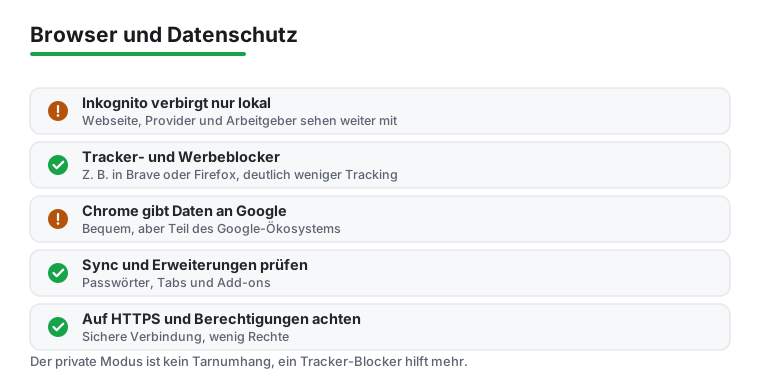
Der private oder Inkognito-Modus verbirgt nur den lokalen Verlauf auf deinem Gerät. Nach dem Schließen werden Verlauf, Cookies und Eingaben aus dem Fenster gelöscht. Das ist nützlich, wenn sich mehrere Personen ein Handy teilen, du ein Geschenk recherchierst oder du nach einer Suche keine Spuren im Verlauf hinterlassen willst. Was er nicht leistet, ist oft weniger bekannt:
Kurz gesagt: Der private Modus ist ein Werkzeug gegen neugierige Blicke am selben Gerät, kein Tarnumhang im Internet. Wer mehr will, muss bei der Wahl des Browsers und der Verbindung ansetzen, nicht nur beim Modus.
Den spürbarsten Unterschied macht ein eingebauter Tracker- und Werbeblocker, wie ihn zum Beispiel Brave oder Firefox mitbringen. Er reduziert das Tracking deutlich, weil viele Skripte erst gar nicht geladen werden, die dich sonst über Seiten hinweg verfolgen würden. Als angenehmer Nebeneffekt laden Seiten schneller, der Akku hält länger und du verbrauchst weniger mobile Daten. Genau das macht diesen Schritt so reizvoll: Mehr Privatsphäre und mehr Tempo gehen hier Hand in Hand. Das ist für die meisten Menschen der wirkungsvollste und einfachste Weg zu mehr Privatsphäre, ganz ohne tiefes technisches Wissen. Hin und wieder kann ein Blocker dazu führen, dass eine Seite nicht richtig lädt oder ein Anmeldefenster fehlt. In diesem Fall lässt sich der Schutz für die einzelne Seite kurz abschalten, ohne dass du gleich den ganzen Browser wechseln musst.
Chrome ist sehr verbreitet und auf vielen Geräten schon vorhanden. Er ist schnell und bequem, vor allem wenn du ohnehin viele Google-Dienste wie Gmail, Maps oder YouTube nutzt. Die Synchronisation mit dem Google-Konto funktioniert reibungslos. Gleichzeitig gibt Chrome Daten an Googles Ökosystem weiter. Das ist kein Skandal, sondern Teil des Geschäftsmodells, das viele kostenlose Dienste erst finanziert, aber du solltest es wissen, bevor du dich für ihn entscheidest. Wer das Sammeln im Hintergrund reduzieren möchte, ist mit einem datensparsameren Browser besser beraten und verliert dabei kaum Komfort.
Eine ehrliche Empfehlung lässt sich nicht in einen einzigen Namen pressen, weil die richtige Wahl von dir abhängt und nicht von einer Rangliste. Geh am besten in dieser Reihenfolge vor:
Ein letzter praktischer Tipp: Alle hier vorgestellten Browser sind kostenlos. Lade dir zwei oder drei herunter und nutze sie ein paar Tage parallel, ruhig mit deinen echten Lieblingsseiten. Nach kurzer Zeit spürst du selbst, ob dir Tempo, Datenschutz oder die Synchronisation am wichtigsten ist. Diese eigene Erfahrung ist verlässlicher als jede Bestenliste, denn nur du weißt, wie du dein Handy wirklich nutzt.
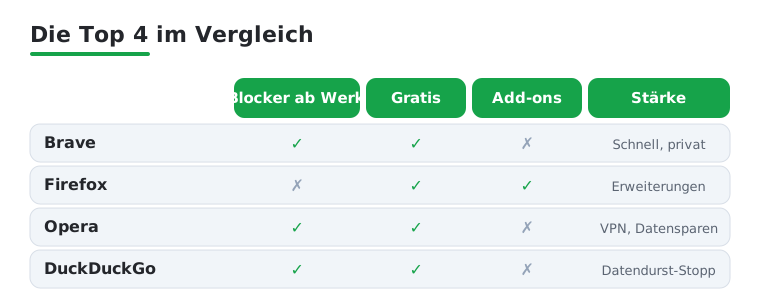
Für den Datenschutz im Alltag liegen Brave und DuckDuckGo vorn, weil sie Tracker direkt blockieren. Wer echte Anonymität braucht, etwa in Netzwerken mit Sperren, nutzt den Tor Browser. Firefox ist ein guter Mittelweg, weil sich der Schutz mit Erweiterungen wie uBlock Origin noch verstärken lässt.
Browser mit eingebautem Werbeblocker schonen Akku und Datentarif, weil weniger nachgeladen wird. Opera hat zusätzlich einen Datensparmodus, der Seiten komprimiert. Mehr dazu auch in unserer Übersicht zu Android-Browsern für längere Akkulaufzeit.
Ja. Brave, Opera und Vivaldi bringen einen Werbeblocker schon mit, da musst du nichts installieren. Bei Firefox und Kiwi fügst du eine Erweiterung wie uBlock Origin hinzu. Chrome blockiert nur sehr aufdringliche Werbung von Haus aus, hier hilft ein Wechsel des Browsers mehr als jede Einstellung.
In den meisten Fällen ja. Schon ein Browser mit Werbeblocker macht das Surfen schneller und ruhiger. Probiere zwei oder drei Apps aus dieser Liste ein paar Tage aus, das kostet nichts. Welcher passt, hängt von dir ab: Tempo, Datenschutz oder Synchronisation mit dem PC geben meist den Ausschlag.
Nein. Der private oder Inkognito-Modus verbirgt nur den lokalen Verlauf auf deinem Gerät. Die besuchten Webseiten, dein Internetanbieter und in einem Firmen- oder Schulnetz auch der Betreiber des Netzwerks sehen deine Aktivität weiterhin. Für mehr Schutz hilft ein Browser mit Tracker-Blocker stärker als der Inkognito-Modus allein.
Ein VPN verbirgt deine Aktivität vor dem Internetanbieter und kann in fremden Netzen sinnvoll sein, ersetzt aber keinen Tracker-Schutz im Browser. Beides ergänzt sich. Wichtig ist, einem VPN-Anbieter zu vertrauen, denn er sieht dann den Datenverkehr. Für die meisten reicht im Alltag ein Browser mit gutem Werbe- und Trackerblocker.
Wir lesen jeden Play-Eintrag am angegebenen Tag im deutschen Store und übernehmen nur, was dort steht. Verifiziert, nicht getestet.