
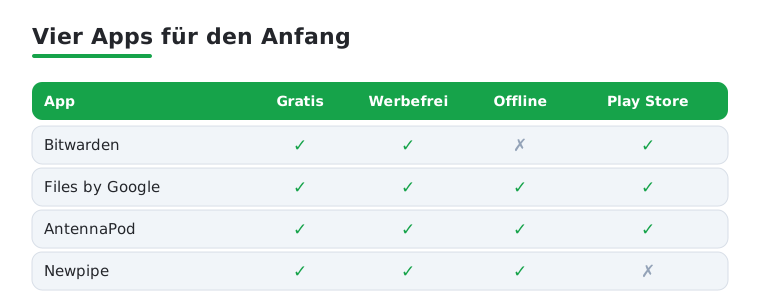
Fürs schnelle Loslegen empfehlen wir Bitwarden (unser Favorit unter den Passwort-Managern), Files by Google und AntennaPod (beste freie Podcast-App). Alle drei sind gratis und selbsterklärend.
Die wirklich guten Android-Apps stehen selten ganz oben im Play Store. Genau deshalb haben wir wochenlang Play-Store-Einträge durchgesehen und aussortiert, bis diese Liste übrig blieb. Hier findest du dreizehn Apps, die im Alltag echten Mehrwert bringen, von cleveren Helfern bis zu kleinen Tools, die du nach einer Woche nicht mehr missen möchtest.
Wo es relevant ist, sagen wir klar, ob die App gratis bleibt oder ob sich Premium lohnt.
Niagara ordnet deine Apps in einer einzigen, alphabetischen Liste am Daumen, das fühlt sich auf großen Android-Handys erstaunlich entspannt an. Perfekt, wenn dich überladene Homescreens nerven und du schneller zur richtigen App willst. Die Basisversion ist gratis und ausreichend, Niagara Pro mit Ordnern und mehr Gesten gibt es im Abo für rund 13 Euro im Jahr oder einmalig für rund 40 Euro. Praktisch ist die Wisch-Geste zu den Benachrichtigungen.
Tasker automatisiert fast alles auf Android, vom stummen Modus im Büro bis zum WLAN, das sich nur zu Hause einschaltet. Die App richtet sich an neugierige Nutzer, die Zeit in die Einrichtung stecken wollen, dafür aber Routinen bekommen, die kommerzielle Apps nicht bieten. Sie kostet einmalig etwa vier Euro, ohne Abo. Einsteiger sollten die fertigen Profile aus der Community als Startpunkt nutzen.
Bitwarden ist unser Favorit unter den Passwort-Managern, weil der Kernfunktionsumfang komplett kostenlos und quelloffen ist. Logins, Notizen und Zwei-Faktor-Codes synchronisieren sich zuverlässig über alle Geräte. Auf Android füllt die App Passwörter dank Autofill flott in andere Apps ein und der Fingerabdruck-Login klappt sauber. Premium für etwa 18 bis 20 Euro pro Jahr ergänzt Dateianhänge, ist für die meisten aber nicht nötig.
Newpipe spielt Videos werbefrei und sogar im Hintergrund ab, ganz ohne Konto und Tracking. Ideal für alle, die Musikvideos hören wollen, während der Bildschirm aus ist, oder Clips für offline herunterladen möchten. Die App ist komplett gratis und werbefrei, gibt es aber nur über F-Droid oder die offizielle Webseite, nicht im Play Store. Die Oberfläche wirkt schlicht, läuft dafür aber spürbar flüssig.
Notesnook ist eine Notiz-App mit echter Ende-zu-Ende-Verschlüsselung, die trotzdem angenehm einfach bleibt. Sie passt für alle, denen Datenschutz wichtig ist, die aber nicht auf Tags, Notizbücher und schnelle Suche verzichten wollen. Der Gratis-Tarif reicht für den täglichen Gebrauch locker aus. Auf Android synchronisiert sie zwischen Handy und Tablet. Ein angenehmer Mittelweg zwischen Komfort und Privatsphäre.
AntennaPod ist die beste freie Podcast-App für Android, quelloffen und ohne Konto. Du abonnierst beliebige Feeds, steuerst die Abspielgeschwindigkeit und lädst Folgen automatisch für unterwegs herunter. Die App eignet sich für Vielhörer, die Wert auf Kontrolle statt Algorithmus legen. Sie ist dauerhaft gratis und werbefrei. Besonders praktisch sind der Schlaftimer und die feine Steuerung, wie viele Folgen pro Podcast gespeichert bleiben.
Organic Maps bringt komplette Offline-Karten auf Basis von OpenStreetMap aufs Handy, ganz ohne Werbung und Tracking. Praktisch im Urlaub ohne Datenroaming oder beim Wandern, wo das Netz fehlt. Die App lädt Länder vorab herunter und navigiert dann offline für Auto, Rad und zu Fuß. Sie ist kostenlos und wird über Spenden finanziert. Die Wander-Navigation mit Höhenprofilen ist ein echtes Plus.
Files by Google hält den Speicher sauber und findet Dokumente, Fotos und Downloads schnell wieder. Die App schlägt aktiv vor, was du löschen kannst, etwa Duplikate oder große alte Dateien. Sie passt für alle, denen ständig der Speicher vollläuft, und teilt Dateien offline über eine schnelle Direktverbindung. Komplett gratis und werbefrei. Wer mehr Tiefe braucht, findet in unserem Ratgeber zu Dateimanager-Apps für Android noch stärkere Alternativen.
Aves ist eine schnelle, quelloffene Galerie-App, die Fotos und Videos sauber nach Ordnern, Orten und Tags sortiert. Sie richtet sich an Nutzer, die ihre Bilder lokal behalten und keine Cloud-Pflicht wollen. Die Karten-Ansicht zeigt, wo Aufnahmen entstanden sind, und der Papierkorb verhindert versehentliches Löschen. Die App ist gratis, werbefrei und fühlt sich beim Durchblättern großer Sammlungen angenehm direkt an.
KeePassDX speichert Passwörter komplett offline in einer verschlüsselten Datei, die nur dir gehört. Das passt für alle, die keinen Cloud-Dienst vertrauen wollen und ihre Datenbank lieber selbst sichern. Auf Android entsperrt der Fingerabdruck den Tresor und Autofill trägt Logins direkt ein. Die App ist gratis und quelloffen, ein kleiner Beitrag schaltet rein optische Extras frei. Etwas technischer als Cloud-Manager, dafür maximale Kontrolle.
Seal lädt Videos und Audio von vielen Plattformen herunter und basiert auf der bekannten Engine yt-dlp. Praktisch, wenn du Inhalte offline behalten oder nur die Tonspur als MP3 sichern willst. Die App ist gratis, werbefrei und gibt es außerhalb des Play Stores. Die Oberfläche im modernen Material-Design ist aufgeräumt, und Qualität und Format lassen sich vor dem Download festlegen.
SD Maid spürt überflüssige Dateien, Reste deinstallierter Apps und leere Ordner auf und gibt so Speicher frei, ohne dir mit aufdringlichen Pop-ups auf die Nerven zu gehen. Die App passt für alle, die ihr Gerät bewusst aufgeräumt halten wollen. Die Basisfunktionen sind gratis, die Pro-Version kostet einmalig wenige Euro. Wie sich diese Helfer schlagen, vergleichen wir genauer im Beitrag zu den besten Reiniger-Apps für Android.
Feeder holt Schlagzeilen aus deinen Lieblingsseiten per RSS an einen Ort, ganz ohne Algorithmus und Werbung. Das passt für alle, die Nachrichten selbst kuratieren und nicht von Feeds gesteuert werden wollen. Die App ist gratis und quelloffen, lädt Artikel für offline und liest sie auf Wunsch im aufgeräumten Lesemodus. Weitere praktische Helfer findest du in unserem Bereich Tools und Werkzeuge.
Eine fertige Liste wie diese hilft beim Einstieg, aber sie ersetzt nicht die Fähigkeit, selbst gute Apps zu finden und schlechte zu erkennen. Der Play Store ist voll, und nicht jede App, die oben steht, ist auch die beste fürs eigene Bedürfnis. Vieles, was prominent platziert ist, steht dort, weil es viel beworben wird oder gerade einen kurzen Hype erlebt, nicht weil es im Alltag wirklich überzeugt. Wer ein paar einfache Schritte verinnerlicht, spart sich Frust, vermeidet Junk-Apps und schützt nebenbei seine Daten. Im Folgenden zeigen wir, wo du gute Apps wirklich findest und worauf du vor dem Antippen von Installieren achten solltest.
Es gibt mehrere zuverlässige Wege, um auf brauchbare Apps zu stoßen. Keiner davon ist für sich perfekt, aber zusammen ergeben sie ein gutes Bild. Am besten kombinierst du mehrere Quellen, statt dich auf eine einzige zu verlassen.
Ergänzend lohnt für freie Software ein Blick auf F-Droid, einen alternativen Store für quelloffene Apps. Dort findest du Tools wie Newpipe oder Seal, die es im Play Store nicht gibt. Quelloffene Apps haben den Vorteil, dass ihr Code öffentlich einsehbar ist, was versteckte Datensammelei schwerer macht.
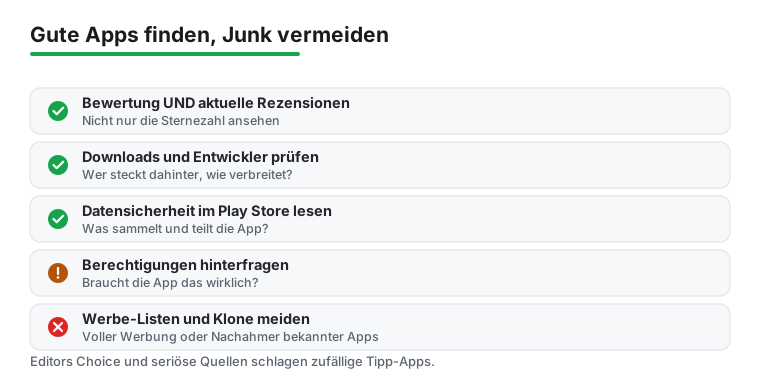
Bevor du auf Installieren tippst, lohnt sich ein kurzer Check. Er dauert kaum eine Minute und bewahrt dich vor den meisten Enttäuschungen. Geh die folgenden Punkte der Reihe nach durch, dann hast du ein realistisches Bild.
Manche Apps und auch manche sogenannten Tipp-Listen sind vor allem dazu da, Werbung auszuspielen oder dich auf einen Klon zu locken. Diese Muster helfen beim Aussortieren:
Mit diesen Schritten triffst du bessere Entscheidungen und musst dich nicht allein auf Ranglisten verlassen. Etwas gesunde Skepsis vor dem Installieren erspart dir die meisten schlechten Apps, und mit der Zeit bekommst du ein Gefühl dafür, welche Anbieter und welche Signale vertrauenswürdig sind.
Die Prüfung endet nicht mit dem Download. Nutze eine neue App ein paar Tage lang bewusst und achte darauf, ob sie sich verhält wie erwartet. Wenn plötzlich viel Werbung auftaucht, der Akku ungewöhnlich schnell leer wird oder die App ständig im Hintergrund Daten sendet, lohnt ein zweiter Blick in die Einstellungen. Entziehe Berechtigungen, die du im Alltag nicht für nötig hältst, und prüfe, ob die App weiter funktioniert. Halte Apps außerdem aktuell, denn Updates schließen oft Sicherheitslücken. Eine App, die du nicht mehr brauchst, solltest du deinstallieren, statt sie ungenutzt liegen zu lassen, denn jede installierte App ist eine mögliche Datenquelle weniger, um die du dich kümmern musst.
Du musst nicht alle dreizehn Apps installieren. Diese kompakte Übersicht vergleicht unsere vier Einsteiger-Empfehlungen anhand der Punkte, die im Alltag wirklich zählen.
Die meisten Apps in dieser Liste sind dauerhaft gratis, viele davon sogar quelloffen und werbefrei. Bei Tasker, Niagara und SD Maid fällt eine kleine Einmalzahlung an oder schaltet Extras frei. Ein Abo ist bei keiner Pflicht. Wo Premium sinnvoll ist, sagen wir es im jeweiligen Abschnitt deutlich.
Tools wie Newpipe und Seal verstoßen gegen Store-Regeln, weil sie Downloads ermöglichen, sind aber völlig legal nutzbar. Du findest sie über F-Droid oder die offizielle Projektseite. Lade solche Apps nur aus diesen vertrauenswürdigen Quellen und niemals von zufälligen Webseiten, um dir keine Schadsoftware einzufangen.
Am einfachsten ist F-Droid, ein alternativer App-Store für freie Software. Du installierst einmalig die F-Droid-App und bekommst danach Updates automatisch. Android fragt beim ersten Mal nach der Erlaubnis, Apps aus dieser Quelle zu installieren. Prüfe immer, ob der Entwicklername zum offiziellen Projekt passt.
Für den Anfang empfehlen wir Bitwarden, Files by Google und AntennaPod. Alle drei sind selbsterklärend, gratis und bringen sofort spürbaren Nutzen, ohne dass du dich lange einarbeiten musst. Tasker und KeePassDX sind großartig, brauchen aber etwas mehr Geduld bei der Einrichtung.
Schau dir vier Dinge an, bevor du auf Installieren tippst: die aktuellen Rezensionen (nicht nur die Sternezahl), die plausible Zahl der Downloads, den Entwickler und seine bisherige Historie sowie den Datensicherheitsbereich im Play Store. Prüfe zusätzlich, welche Berechtigungen die App verlangt. Passt eine angefragte Berechtigung nicht zum Zweck der App, ist Vorsicht geboten.
Achte auf den exakten App-Namen, das passende Symbol und vor allem auf den korrekten Entwicklernamen. Klone setzen oft auf leicht abgewandelte Namen oder ein bekanntes Logo hinter einem unbekannten Anbieter. Misstraue zudem Tipp-Listen, die kaum begründen, warum eine App gut sein soll, und vor allem aus Werbung und Affiliate-Buttons bestehen.