
Fast jedes neue Android-Handy kommt mit Apps, die du nie wolltest. Doppelte Browser, eine Spiele-Lobby vom Hersteller, eine App für den Mobilfunkanbieter, ein paar Demos. Du brauchst keinen Root, um den größten Teil davon loszuwerden. Es gibt drei Wege, und sie sind unterschiedlich gründlich. Ich gehe sie der Reihe nach durch, vom einfachsten bis zum technischsten, und sage dir ehrlich, wo die Grenzen liegen und was du besser in Ruhe lässt.
Bloatware ist der Sammelbegriff für Apps, die schon auf dem Gerät sind, wenn du es auspackst, und die du dir nicht ausgesucht hast. Der Hersteller, der Mobilfunkanbieter oder Google haben sie vorinstalliert. Manche sind harmlos und liegen einfach nur rum. Andere starten im Hintergrund, melden sich mit Werbung oder fressen Akku.
Wichtig ist der Unterschied zwischen zwei Sorten. Normale Apps, die du selbst aus dem Play Store geladen hast, kannst du ganz normal deinstallieren, mit langem Druck aufs Symbol und dann Deinstallieren. Die hier gemeinte Bloatware sitzt dagegen auf der System-Partition. Sie hat keinen normalen Deinstallieren-Knopf, und genau darum geht es in diesem Artikel.
Fang immer hiermit an. Deaktivieren ist der sicherste Weg und du brauchst nichts außer dem Handy selbst. Eine deaktivierte App verschwindet aus der App-Liste, startet nicht mehr, taucht nicht beim Hochfahren auf und läuft auch nicht im Hintergrund. Für den Alltag fühlt sich das fast genauso an wie gelöscht.
So gehst du vor:
Wenn der Knopf Deaktivieren ausgegraut ist, lässt sich die App nicht abschalten. Das ist Absicht. Apps wie Telefon, Nachrichten, der Einrichtungsassistent oder die Google Play-Dienste sind so tief im System verankert, dass Android das Deaktivieren gar nicht erst erlaubt. Bei manchen Geräten siehst du statt Deaktivieren nur Updates deinstallieren, das setzt die App auf die Werksversion zurück, ohne sie ganz wegzunehmen.
Der ehrliche Haken: Deaktivieren spart keinen Speicher. Die App bleibt komplett auf dem Gerät liegen, sie ist nur stillgelegt. Wenn es dir um Platz geht, hilft diese Stufe nicht. Wenn es dir um Ruhe und einen aufgeräumten App-Drawer geht, reicht sie meistens völlig. Und das Beste daran: Du kannst jede deaktivierte App jederzeit über denselben Weg wieder aktivieren, falls du sie doch brauchst.
Wenn Deaktivieren nicht reicht, weil eine App sich nicht abschalten lässt oder du sie wirklich komplett aus deinem Profil haben willst, kommt ADB ins Spiel. ADB steht für Android Debug Bridge, ein offizielles Werkzeug von Google. Du verbindest das Handy per USB mit einem PC und schickst ihm einen Befehl. Das klingt nach mehr, als es ist.
Das brauchst du:
Verbinde das Handy, öffne auf dem PC im Platform-Tools-Ordner ein Terminal und tippe adb devices. Auf dem Handy erscheint eine Nachfrage, ob du diesem Computer vertraust, die du bestätigst. Wenn dein Gerät in der Liste auftaucht, bist du verbunden.
Der eigentliche Befehl zum Entfernen lautet:
adb shell pm uninstall -k --user 0 paketname
Den Paketnamen, also so etwas wie com.hersteller.spielelobby, findest du zum Beispiel über eine kleine App wie App Inspector aus dem Play Store oder mit adb shell pm list packages. Das --user 0 ist der entscheidende Teil, und hier kommt der ehrliche Hinweis.
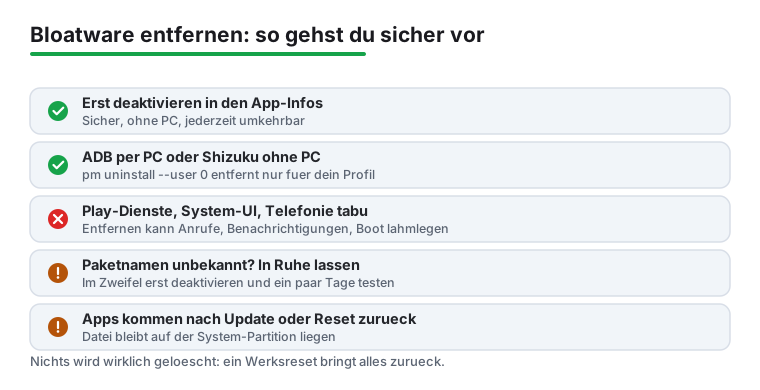
Was hier passiert, ist kein echtes Löschen. Mit --user 0 entfernst du die App nur für dein Nutzerprofil. Die eigentliche APK bleibt auf der System-Partition liegen. Das hat zwei Folgen. Erstens: Du sparst auch hier keinen nennenswerten Speicher, die Datei ist noch da. Zweitens, und das ist der Vorteil: Du kannst nichts wirklich kaputtmachen, das du nicht rückgängig machen könntest. Holst du dir eine App zurück, geht das mit adb shell cmd package install-existing paketname, ganz ohne Download. Und ein Werksreset bringt sowieso alles zurück.
Vielleicht hast du keinen Rechner zur Hand oder willst nicht jedes Mal ein Kabel suchen. Dann ist Shizuku die Lösung. Shizuku ist eine kostenlose Open-Source-App, die dieselbe ADB-Macht auf dem Gerät selbst bereitstellt. Du richtest sie einmal ein, danach können unterstützte Apps Systembefehle ausführen, ohne PC und ohne Root.
Auf Android 11 und neuer brauchst du für die Einrichtung tatsächlich keinen Computer mehr, weil das über das kabellose Debugging läuft. So geht es:
Ein Haken bei Shizuku: Der laufende Dienst überlebt einen Neustart des Handys nicht. Nach jedem Neustart musst du Shizuku über das drahtlose Debugging wieder anwerfen. Das dauert nur ein paar Sekunden, ist aber lästig, wenn man es vergisst.
Shizuku alleine entfernt noch nichts. Es ist nur die Brücke. Dazu brauchst du eine Begleiter-App, die die Shizuku-Rechte nutzt. Verbreitet und im Play Store erhältlich ist Canta, ein Debloater, der dir die Systemapps in einer Liste anzeigt und mit einem Tipp entfernt. Unter der Haube macht Canta nichts anderes als der ADB-Befehl von oben, es entfernt die App für dein Profil mit pm uninstall --user 0. Heißt auch hier: kein echtes Löschen, jederzeit umkehrbar.
Hier ist der Teil, an dem Leute ihr Handy lahmlegen. Nicht jede vorinstallierte App ist Bloatware. Manche halten das System zusammen, und wenn du sie entfernst, hast du Abstürze, keine Anrufe mehr oder im schlimmsten Fall einen Bootloop, also ein Handy, das nicht mehr richtig hochfährt.
Finger weg von allem, das nach Systeminfrastruktur klingt:
com.android. oder com.google.android. anfängt und dessen Zweck du nicht klar erkennst.Die Faustregel: Wenn du nicht genau weißt, was eine App tut, lass sie in Ruhe. Und wenn du unsicher bist, nutz die sichere Reihenfolge. Deaktivier die App erst (Stufe 1) und benutz dein Handy ein paar Tage. Funktioniert noch alles, war sie wahrscheinlich ungefährlich. Geht etwas kaputt, aktivierst du sie einfach wieder. Erst danach, wenn überhaupt, gehst du an die gründlichere Entfernung. Sichere Kandidaten sind dagegen meistens Anbieter-Apps, Hersteller-Stores, Demos und doppelte Dienste, die du ohnehin nie öffnest.
Das ist die Sache, die viele überrascht. Du hast eine App mühsam entfernt, und nach einem System-Update ist sie wieder da. Das ist kein Fehler, das liegt an der Methode. Weil du mit dem --user 0-Weg nie die eigentliche Datei gelöscht hast, sondern sie nur für dein Profil ausgeblendet hast, kann ein größeres Software-Update sie ohne Weiteres reaktivieren.
Genauso bringt ein Werksreset garantiert alles zurück. Wenn du das Gerät zurücksetzt, ist es wieder im Auslieferungszustand, mitsamt der gesamten Bloatware. Das ist im Grunde gut, denn es ist dein Sicherheitsnetz: Egal wie viel du entfernst, ein Reset macht alles ungeschehen. Aber rechne damit, dass du nach einem größeren Android-Versionssprung einmal neu aufräumen musst.
Halte es einfach. Für die allermeisten Leute reicht Stufe 1, das Deaktivieren. Es ist sicher, schnell, vollständig umkehrbar und braucht kein Werkzeug. Wenn dich nur der überfüllte App-Drawer und ein paar Hintergrundprozesse stören, hör hier auf.
Den ADB-Weg per PC nimmst du, wenn eine hartnäckige App sich partout nicht deaktivieren lässt und du es einmal sauber regeln willst. Du hast die volle Kontrolle und das offizielle Google-Werkzeug. Shizuku mit Canta ist die richtige Wahl, wenn du gleich mehrere Geräte oder viele Apps bearbeiten willst und keinen PC anschließen magst. Beide tieferen Wege ändern am Kernpunkt nichts: Du räumst für dein Profil auf, du löschst nichts unwiederbringlich, und ein Reset stellt den Urzustand wieder her. Das ist beruhigend, denn es bedeutet, dass du mit etwas Vorsicht kaum etwas falsch machen kannst.
Nein. Keiner der drei Wege braucht Root. Deaktivieren geht direkt am Handy, der ADB-Weg läuft über einen PC mit dem offiziellen Google-Tool, und Shizuku nutzt das kabellose Debugging auf dem Gerät. Root wäre nötig, um die App wirklich von der System-Partition zu löschen, aber das ist für die meisten Leute nicht den Aufwand und das Risiko wert.
Beim Deaktivieren und beim Entfernen mit --user 0 praktisch nicht. Die App-Datei bleibt auf der System-Partition liegen, du blendest sie nur für dein Profil aus. Wenn dein Hauptproblem voller Speicher ist, räum lieber Fotos, Videos und den App-Cache auf, das bringt deutlich mehr.
Ja, immer. Deaktivierte Apps aktivierst du über dieselbe App-Info-Seite wieder. Per ADB entfernte holst du mit adb shell cmd package install-existing paketname zurück, ohne etwas herunterzuladen. Und ein Werksreset bringt sowieso alles wieder. Du kannst hier nichts dauerhaft zerstören.
Weil du die eigentliche Datei nie gelöscht, sondern nur für dein Profil ausgeblendet hast. Ein größeres System-Update kann sie reaktivieren. Das ist normal bei dieser Methode. Du musst dann einfach noch einmal aufräumen.
Shizuku ist quelloffen und kostenlos und seit Jahren etabliert. Der Dienst startet aber nicht automatisch nach einem Neustart, du musst ihn dann über das drahtlose Debugging wieder anwerfen. Lad Shizuku und die Begleiter-App wie Canta nur aus dem Play Store oder von der offiziellen Quelle, nicht aus dubiosen APK-Sammlungen.
Die Google Play-Dienste. Sehr viele andere Apps hängen an ihnen, von Benachrichtigungen bis zu Logins. Daneben sind System-UI, Telefonie und der Einrichtungsassistent tabu. Faustregel: Kennst du den Zweck einer App nicht, lass sie in Ruhe und teste im Zweifel erst mit Deaktivieren, ob etwas kaputtgeht.