
Der Kopfhörer war monatelang treu, das Auto hat dich immer erkannt, und plötzlich tut sich nichts mehr. Bluetooth sucht und sucht, oder die Verbindung bricht nach zwei Sekunden wieder ab. In den allermeisten Fällen ist nichts kaputt. Es ist eine alte, verkorkste Kopplung, ein anderes Gerät das die Verbindung wegschnappt, eine fehlende Berechtigung oder schlicht ein leerer Akku im Zubehör. Wenn du in der richtigen Reihenfolge vorgehst, hast du das Problem meist in fünf Minuten erledigt. Diese Anleitung gilt für aktuelle Android-Versionen (Android 13 bis 16). Einzelne Menünamen weichen je nach Hersteller leicht ab, der Weg bleibt gleich.
Bevor du irgendetwas löschst oder neu koppelst, prüfe drei Dinge. Sie kosten dich dreißig Sekunden und sind überraschend oft der ganze Grund.
Schalte außerdem Bluetooth einmal komplett aus und wieder an. Ziehe dazu die Schnellzugriffe von oben herunter und tippe das Bluetooth-Symbol zweimal. Klingt banal, räumt aber kleine Software-Hänger weg.
Das ist der häufigste versteckte Grund, und kaum jemand denkt daran. Moderne Kopfhörer und Headsets merken sich mehrere Geräte und verbinden sich automatisch mit dem, das sie zuerst sehen. Wenn dein Tablet, dein Laptop oder ein zweites Handy in der Nähe liegt und Bluetooth an hat, schnappt es sich oft den Kopfhörer, bevor dein Handy überhaupt zum Zug kommt.
Modelle mit Multipoint können sich sogar bewusst mit zwei Geräten gleichzeitig verbinden. Praktisch im Alltag, aber genau das führt zu der Situation, dass du am Handy keinen Ton bekommst, weil der Kopfhörer gerade am Laptop hängt.
Die Lösung ist simpel. Schalte an allen anderen Geräten in Reichweite Bluetooth kurz aus, oder trenne dort die Verbindung aktiv. Erst dann versetzt du den Kopfhörer neu in den Kopplungsmodus und verbindest ihn mit dem Handy. Wenn dein Kopfhörer Multipoint kann und du es nicht brauchst, lohnt ein Blick in die Hersteller-App, um die Funktion abzuschalten, das nimmt Konflikte raus.
Wenn ein Gerät schon einmal verbunden war und jetzt zickt, ist die gespeicherte Kopplung oft beschädigt. Löschen und neu anlegen behebt das fast immer. Wichtig: erst löschen, dann neu koppeln, nicht einfach nochmal draufdrücken.
So gehst du vor:
Falls beim Koppeln nach einem Code gefragt wird, probiere 0000 oder 1234. Das sind die Standard-PINs für viele ältere Lautsprecher und Freisprecheinrichtungen.
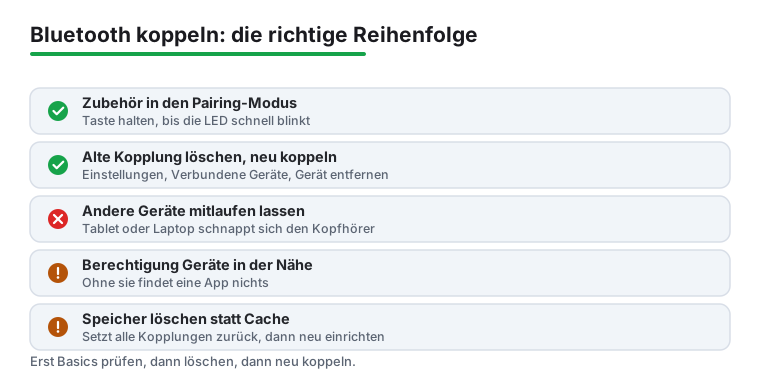
Dieser eine Schritt, alte Kopplung weg und frisch neu anlegen, löst gefühlt die Hälfte aller Fälle. Mach ihn aber erst, nachdem Akku, Reichweite und der Pairing-Modus stimmen, sonst löschst du eine funktionierende Kopplung umsonst.
Hier hängen viele fest, ohne zu verstehen warum. Android knüpft die Suche nach Bluetooth-Geräten an eine Berechtigung. Der Grund: über gefundene Bluetooth-Signale ließe sich theoretisch dein Standort ableiten, deshalb hat Google das abgesichert.
Auf älteren Geräten musste für die Suche der Standort eingeschaltet sein. Wenn eine App keine Geräte findet, hilft es dort, unter Einstellungen, Standort die Ortung zu aktivieren.
Ab Android 12 hat Google das sauberer gelöst. Apps brauchen nun die separate Berechtigung Geräte in der Nähe, und der Standort muss dafür nicht mehr zwingend an sein. Wenn eine App, etwa die zu deinen Kopfhörern oder deiner Smartwatch, partout nichts findet, prüfe genau das. Geh in Einstellungen, Apps, wähle die App, tippe auf Berechtigungen und stelle sicher, dass Geräte in der Nähe erlaubt ist. Für Android selbst, also die normale Suche in den Bluetooth-Einstellungen, ist diese Berechtigung schon gesetzt. Sie wird vor allem zum Stolperstein bei Apps von Drittanbietern.
Bleibt das Problem hartnäckig, hat sich oft der Bluetooth-Dienst selbst verschluckt. Du kannst seinen Zwischenspeicher leeren, ohne deine Daten zu verlieren. Es löscht nur den temporären Krempel, deine gespeicherten Kopplungen musst du danach aber neu einrichten.
Danach startest du das Handy einmal neu und koppelst das Gerät frisch. Wenn du dich traust und der Cache allein nichts bringt, kannst du an gleicher Stelle auch Speicher löschen wählen. Das setzt den Bluetooth-Dienst komplett zurück und entfernt alle gespeicherten Verbindungen. Danach ist die Liste leer und du fängst sauber von vorn an.
Manchmal ist das Gerät verbunden, aber etwas funktioniert trotzdem nicht. Musik kommt, Telefonate aber nicht, oder umgekehrt. Das liegt an den Bluetooth-Profilen. Audio läuft über A2DP, Anrufe und Mikrofon über HFP. Android lässt dich beide einzeln an- und abschalten, und manchmal ist eins versehentlich aus.
So prüfst du das:
Gerade bei Autoradios und Freisprecheinrichtungen ist das ein typischer Stolperstein. Wenn dein Auto den Ton der Navigation oder Musik nicht abspielt, fehlt fast immer die Medienwiedergabe. Schalte sie an, dann läuft es.
Android Auto behandelt Bluetooth anders als ein normaler Kopfhörer, und genau deshalb hilft hier das übliche Entkoppeln oft nicht. Bei kabellosem Android Auto laufen zwei Verbindungen parallel: Bluetooth für die Steuerung und Telefonie, WLAN für das Bild auf dem Display. Wenn das Bild abbricht, die Telefonie aber geht, ist meist das WLAN das Problem, nicht Bluetooth.
Mit Android 15 kamen bei einigen Geräten kabellose Verbindungsprobleme dazu. Geh in dieser Reihenfolge vor:
Wenn weiter nichts geht, prüfe, ob das Infotainment-System deines Autos ein Software-Update hat. Viele Verbindungsabbrüche kommen von veralteter Firmware im Fahrzeug, nicht vom Handy.
Hilft alles oben nicht, gibt es zwei größere Hebel. Beide sind harmloser als ein Werksreset, sollten aber bewusst gesetzt werden.
Android hat unter Einstellungen, System, Optionen zum Zurücksetzen einen Punkt WLAN, Mobilfunk und Bluetooth zurücksetzen. Das löscht alle Netzwerk- und Kopplungsdaten auf einen Schlag. Danach musst du alles neu einrichten, dafür ist jeder verkorkste Zustand weg. Ein guter letzter Versuch, bevor du an einen Defekt denkst.
Der ehrliche Schlusspunkt: Nicht jedes Problem liegt am Handy. Wenn ein Kopfhörer sich auch mit anderen Geräten nicht mehr verbinden lässt, oder wenn dasselbe Auto bei mehreren Handys zickt, dann sitzt der Fehler im Zubehör oder im Fahrzeug. Setze in dem Fall das Bluetooth-Gerät selbst auf Werkseinstellungen zurück, das steht in dessen Anleitung. Erst wenn auch das nichts bringt, lohnt der Gedanke an einen echten Hardware-Defekt.
Meist ist das Zubehör gar nicht im Kopplungsmodus, sondern verbindet sich still mit einem anderen Gerät. Setze es aktiv in den Pairing-Modus, halte es nah ans Handy und schalte Bluetooth an allen anderen Geräten in der Nähe kurz aus. Bei Apps von Drittanbietern prüfe außerdem die Berechtigung Geräte in der Nähe.
Auf älteren Android-Versionen ja, dort brauchte die Suche nach Geräten den eingeschalteten Standort. Ab Android 12 nutzt das System stattdessen die Berechtigung Geräte in der Nähe, der Standort muss dafür nicht mehr zwingend aktiv sein. Findet eine App trotzdem nichts, liegt es fast immer an dieser Berechtigung.
Es löscht den Zwischenspeicher des Bluetooth-Dienstes und räumt damit Hänger weg, die durch beschädigte temporäre Daten entstehen. Den Cache zu leeren ist harmlos. Wählst du dagegen Speicher löschen, werden alle gespeicherten Kopplungen entfernt und du musst sie neu einrichten.
Das sind zwei getrennte Bluetooth-Profile. Musik läuft über die Medienwiedergabe, Anrufe über Anruf-Audio. Geh in Einstellungen, Verbundene Geräte, tippe beim Gerät auf das Zahnrad und schalte beide Profile ein. Oft ist eins versehentlich aus.
Lösche die Kopplung an beiden Seiten, also im Handy und im Auto, und richte sie frisch ein. Nimm bei Android Auto die App aus der Akku-Optimierung und prüfe, ob das Infotainment-System ein Update hat. Viele Abbrüche kommen von veralteter Firmware im Fahrzeug.
Ja. Modelle mit Multipoint verbinden sich bewusst mit zwei Geräten, andere schnappen sich automatisch das zuerst gesehene. Dann bekommst du am Handy keinen Ton, weil der Kopfhörer woanders hängt. Trenne die anderen Verbindungen oder schalte Multipoint in der Hersteller-App ab.