
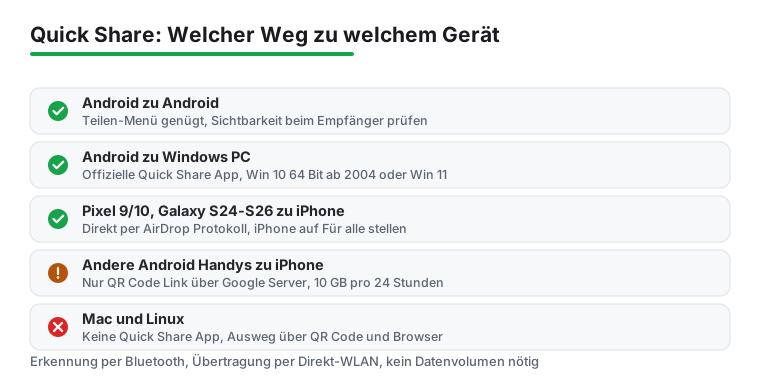
Quick Share ist die eingebaute Funktion, mit der Android Handys Fotos, Videos und Dokumente drahtlos an Geräte in der Nähe schicken. Das funktioniert längst nicht mehr nur zwischen zwei Android Handys: Es gibt eine offizielle App für Windows, und seit Ende 2025 tauschen Pixel 10 Geräte sogar direkt mit iPhones über das AirDrop Protokoll, seit März 2026 auch die Galaxy S26 Serie. Dieser Guide zeigt Einrichtung, Sichtbarkeitsstufen, den Weg zum PC und zum iPhone, und die Fehlersuche, wenn sich Geräte nicht finden.
Falls Sie den Namen Nearby Share noch im Kopf haben: Das war Googles ursprüngliche Bezeichnung. 2024 haben Google und Samsung ihre beiden konkurrierenden Systeme zusammengelegt, seitdem heißt die Funktion auf allen Android Handys einheitlich Quick Share. Technisch passiert dabei Folgendes: Die Geräte finden sich zunächst über Bluetooth, die eigentliche Übertragung läuft dann über eine direkte WLAN Verbindung. Deshalb sind auch große Videos in Sekunden übertragen, Bluetooth allein wäre dafür viel zu langsam.
Quick Share ist auf praktisch jedem Android Handy ab Android 6 vorhanden, es muss nichts installiert werden. Samsung Geräte bringen in One UI eine erweiterte Version mit ein paar Extras mit, im Alltag verhalten sich beide Varianten aber gleich.
Die Sichtbarkeit ist der Punkt, an dem die meisten Übertragungen scheitern, deshalb zuerst dazu. Öffnen Sie auf dem Handy die Einstellungen, dann Google, Geräte und Teilen, Quick Share. Schneller geht es über die Schnelleinstellungen: Statusleiste zweimal nach unten ziehen und die Quick Share Kachel lange gedrückt halten. Dort gibt es je nach Hersteller drei bis vier Stufen:
Wichtig: Die Sichtbarkeit betrifft nur das Empfangen, senden können Sie immer. Taucht Ihr Handy beim Gegenüber nicht auf, liegt es fast immer an dieser Einstellung auf Ihrer Seite.
Der eigentliche Vorgang ist kurz: Öffnen Sie das Foto oder die Datei, tippen Sie auf Teilen und dann auf Quick Share. Das Handy sucht jetzt nach Geräten in der Nähe und zeigt sie als Kreise mit Namen an. Empfänger antippen, auf der Gegenseite erscheint eine Anfrage mit Annehmen oder Ablehnen, fertig. Empfangene Dateien landen im Download Ordner, Fotos tauchen zusätzlich in der Galerie auf.
Sie können mehrere Dateien markieren und in einem Rutsch senden. Während der Suche sollten die Geräte nah beieinander liegen, unter einem halben Meter ist ideal, nach dem Verbindungsaufbau verträgt die Verbindung auch ein paar Meter.
Wenn der Empfänger nicht in Ihren Kontakten ist und seine Sichtbarkeit nicht umstellen möchte, gibt es den QR Code: Tippen Sie auf der Quick Share Seite auf QR Code verwenden. Der andere scannt den Code mit der Kamera und die Verbindung steht, ganz ohne Änderung an den Freigabeeinstellungen. Für spontanes Teilen mit Fremden, etwa auf einer Feier, ist das der sauberste Weg.
Für den PC gibt es eine offizielle Quick Share App von Google, herunterladbar unter android.com/better-together/quick-share-app. Auf vielen Samsung Notebooks ist eine eigene Quick Share Version bereits vorinstalliert. Die Anforderungen: Windows 10 in der 64 Bit Ausführung oder Windows 11, dazu Bluetooth und WLAN im Rechner. Ein Desktop PC ohne Funkmodule braucht einen Bluetooth und WLAN Stick, sonst geht es nicht. Bei ARM Notebooks ist mindestens Windows 11 nötig.
Nach der Installation meldet man sich mit dem eigenen Google Konto an. Das ist optional, aber zu empfehlen: Mit demselben Konto auf Handy und PC greift die Stufe Meine Geräte und beide finden sich zuverlässig, selbst bei ausgeschaltetem Handy Bildschirm. Ohne Anmeldung müssen Sie am PC jedes Mal die Sichtbarkeit für alle öffnen. In der App legen Sie außerdem fest, wer den PC sehen darf und wohin Empfangenes gespeichert wird.
Ein Hinweis für Firmenrechner: Antivirenprogramme und strenge Firewall Regeln blockieren gern die direkte WLAN Verbindung. Hakt es auf dem Arbeitsgerät, ist oft die IT Richtlinie der Grund, nicht die App.
Vom Handy zum PC läuft es genau wie zwischen zwei Handys: Datei öffnen, Teilen, Quick Share, den PC aus der Liste wählen. Läuft die Quick Share App am PC und ist das gleiche Konto angemeldet, wird die Übertragung ohne Nachfrage angenommen. Ansonsten erscheint am PC ein Fenster mit Annehmen.
In die andere Richtung öffnen Sie die Quick Share App am PC, ziehen die Dateien per Drag and Drop in das Fenster oder klicken auf Dateien beziehungsweise Ordner auswählen, dann wählen Sie das Handy aus der Geräteliste. Auch ganze Ordner lassen sich so übertragen. Das ist praktisch für gelegentliche Fotos, für die komplette Sicherung von hunderten Urlaubsbildern gibt es aber bessere Wege, die wir im Artikel Fotos vom Android Handy auf den PC übertragen durchgehen, vom USB Kabel bis zur Cloud.
Beide Geräte müssen nicht im selben WLAN sein, die Verbindung läuft direkt von Gerät zu Gerät. Ein aktives WLAN Modul auf beiden Seiten ist trotzdem Pflicht.
Das ist die größte Neuerung seit Jahren. Google hat Quick Share beigebracht, das AirDrop Protokoll von Apple zu sprechen. Gestartet ist die Funktion im November 2025 auf der Pixel 10 Reihe, seit Februar 2026 ist die Pixel 9 Reihe dabei. Samsung hat mit dem One UI 8.5 Update ab dem 23. März 2026 nachgezogen: zuerst Galaxy S26, S26+ und S26 Ultra, inzwischen auch die S24 und S25 Serien und die aktuellen Falt Geräte. Auch erste Flaggschiffe anderer Hersteller sind inzwischen dabei, darunter das Xiaomi 17T Pro, das OnePlus 15 und die Oppo Find X9 Reihe, weitere Modelle sollen im Laufe von 2026 folgen.
So funktioniert die Übertragung an ein iPhone: Der iPhone Besitzer öffnet das Kontrollzentrum, hält die Funkverbindungen Kachel gedrückt, tippt auf AirDrop und wählt Für alle, 10 Minuten. Auf dem Pixel wählen Sie dann einfach Teilen, Quick Share, und das iPhone taucht in der Geräteliste auf wie jedes Android Gerät. Auf Samsung Handys muss vorher in den Quick Share Einstellungen der Schalter Mit Apple Geräten teilen aktiviert werden. Das Ganze funktioniert in beide Richtungen, das iPhone kann also auch per AirDrop an das Android Handy senden, wenn dessen Sichtbarkeit auf Alle steht.
Die Einschränkung: Es klappt nur im AirDrop Modus Für alle. Bei Nur für Kontakte bleibt das Android Handy unsichtbar, weil es keine Kontaktprüfung zwischen Apple und Google Konten gibt. Nach 10 Minuten stellt Apple die Sichtbarkeit automatisch zurück.
Was, wenn Ihr Handy die AirDrop Kompatibilität nicht unterstützt? Dann hilft die QR Code Brücke, die Google im Mai 2026 für das Teilen mit Apple Geräten freigeschaltet hat. Wählen Sie die Dateien aus, tippen Sie auf Teilen und Quick Share, dann auf QR Code verwenden. Der iPhone Nutzer scannt den Code mit seiner Kamera und bekommt einen Download Link, der sich im Safari Browser öffnet. Es muss keine App installiert werden.
Die Dateien laufen bei dieser Methode verschlüsselt über Google Server und bleiben dort 24 Stunden zum Abruf, danach werden sie gelöscht. Das Limit liegt bei 10 GB pro 24 Stunden. Beide Handys brauchen dafür eine Internetverbindung, anders als beim direkten Quick Share. Für ein paar Urlaubsfotos an die Familie mit iPhones reicht das völlig, für ein 20 GB Videoprojekt nicht.
Der Weg funktioniert auch zu Macs und iPads: QR Code scannen oder den Link teilen, im Browser herunterladen, fertig.
Quick Share Probleme haben fast immer dieselben fünf Ursachen. Gehen Sie die Liste von oben nach unten durch:
Speziell am PC: Prüfen Sie, ob die Quick Share App wirklich läuft und ihre Sichtbarkeit auf Empfangen von allen oder auf das eigene Konto steht. Hilft nichts, App komplett beenden und neu starten, das erzwingt einen Neustart des Dienstes.
Quick Share ist für den spontanen Austausch gedacht, nicht für Massentransfers. Bei sehr vielen kleinen Dateien, etwa 2000 Fotos, dauert allein die Verarbeitung lange, ein USB Kabel ist dann schneller und stabiler. Auch als Umzugswerkzeug taugt Quick Share nur bedingt: Apps, Einstellungen und Chat Verläufe wandern damit nicht mit. Wer ein neues Handy komplett bestücken will, nutzt besser die geführte Übernahme, die wir in Neues Android Handy einrichten und Daten übertragen Schritt für Schritt zeigen.
Eine Größenbeschränkung für einzelne Dateien gibt es beim direkten Quick Share nicht, die Grenze setzt der freie Speicher des Empfängers. Nur die QR Code Methode zu Apple Geräten hat das erwähnte 10 GB Tageslimit. Und noch eine Eigenheit: APK Installationsdateien blockiert der Empfänger je nach Einstellung aus Sicherheitsgründen, das ist gewollt.
Nein. Die direkte Übertragung läuft über eine lokale WLAN Verbindung von Gerät zu Gerät, ohne Router oder Internet. Einzige Ausnahme ist die QR Code Methode zu Apple Geräten ohne AirDrop Unterstützung, dort laufen die Dateien über Google Server und beide Seiten brauchen eine Internetverbindung.
Meist läuft die Quick Share App am PC nicht im Vordergrund oder die Sichtbarkeit ist dort zu eng eingestellt. Öffnen Sie die App, stellen Sie den Empfang testweise auf alle und prüfen Sie Bluetooth und WLAN am Rechner. Mit demselben Google Konto auf beiden Seiten finden sich die Geräte am zuverlässigsten.
Direkt über das AirDrop Protokoll geht es Stand Mitte 2026 mit Pixel 8a, 9 und 10 sowie Galaxy S24, S25, S26 und den aktuellen Falt Modellen mit One UI 8.5, dazu ersten Flaggschiffen von Xiaomi, OnePlus und Oppo. Alle anderen nutzen die QR Code Methode: Das iPhone scannt den Code und lädt die Dateien im Browser herunter, bis 10 GB pro Tag.
Niemand kann Ihnen etwas ohne Bestätigung aufspielen, jede eingehende Übertragung muss aktiv angenommen werden. Zusätzlich steuert die Sichtbarkeit, wer Ihr Gerät überhaupt sieht. Als Dauereinstellung sind Kontakte oder Meine Geräte vernünftig, Alle nur kurzzeitig. Die Übertragung selbst ist verschlüsselt.
Auf dem Handy im Ordner Download, Bilder und Videos erscheinen zusätzlich in der Galerie. Am PC speichert die Quick Share App standardmäßig in den Downloads Ordner, in den Einstellungen lässt sich ein anderer Zielordner festlegen.
Eine Quick Share App für macOS gibt es nicht. Mit einem Handy mit AirDrop Kompatibilität, etwa Pixel 9, Pixel 10 oder aktuellen Galaxy Modellen, senden Sie direkt an den Mac, wenn dieser AirDrop auf Für alle stellt. Mit anderen Handys bleibt die QR Code Methode mit Download im Browser.