
YouTube steckt auf fast jedem Android-Handy schon ab Werk drin, und trotzdem nutzen die meisten von uns nur einen Bruchteil dessen, was die App kann. Wir haben die Angaben im Play-Store-Eintrag von YouTube geprüft und zeigen die Einstellungen, die im Alltag tatsächlich etwas bringen. In diesem Guide zeigen wir, wie die Einrichtung am schnellsten klappt, welche Funktionen den größten Unterschied machen und an welcher Stelle es sich lohnt, über eine Alternative nachzudenken. Wer genug von Werbung hat oder Videos offline schauen möchte, findet weiter unten konkrete Empfehlungen, ehrlich eingeordnet und auf den Stand 2026 gebracht.
Auf den allermeisten Android-Geräten ist YouTube bereits vorinstalliert. Falls nicht, hast du die App in zwei Minuten aus dem Play Store geholt. Beim ersten Start fragt YouTube, ob du dich mit deinem Google-Konto anmelden möchtest, und genau das empfehlen wir. Nur angemeldet werden Verlauf, Abos und gespeicherte Wiedergabelisten geräteübergreifend synchronisiert. Das ist im Alltag praktisch, weil du ein Video auf dem Handy pausieren und nahtlos auf dem Tablet weiterschauen kannst.
Direkt nach der Anmeldung lohnt ein kurzer Blick in die Einstellungen. Unter dem Punkt Allgemein lässt sich das Design auf Dunkel stellen, was abends die Augen schont. Die Auflösung steuerst du über das Zahnrad im laufenden Video oder, dauerhaft, in den App-Einstellungen, wo du getrennt für Mobilfunk und WLAN festlegst, wie scharf Videos starten. Wir fahren mobil mit einer mittleren Stufe, um Datenvolumen zu sparen, und im WLAN mit der höchsten verfügbaren. Wer Kinder im Haushalt hat, sollte zusätzlich den eingeschränkten Modus aktivieren. Er filtert nicht jugendfreie Inhalte heraus und ist in den allgemeinen Einstellungen gut versteckt, aber schnell gefunden, sobald man weiß, dass es ihn gibt.
Ein letzter Tipp für den Einstieg: Schau dir gleich an, wo die App deinen Verlauf ablegt und wie du Benachrichtigungen feinjustierst. Standardmäßig meldet sich YouTube relativ oft. Reduziere die Push-Mitteilungen auf die Kanäle, die dich wirklich interessieren, das sorgt für weniger Ablenkung am Tag. So fühlt sich die App von Anfang an aufgeräumter an.
Das Herzstück ist die Suche, und die ist erstaunlich leistungsfähig. Tippst du aufs Mikrofon, suchst du per Sprache, was beim Tippen mit nassen Händen oder unterwegs Gold wert ist. Die Startseite passt sich mit der Zeit an deinen Geschmack an, und über die kleinen Drei-Punkte-Menüs neben jedem Vorschlag steuerst du mit Kein Interesse gezielt nach, wenn dir ein Thema nicht gefällt.
Richtig nützlich finden wir die Wiedergabelisten und die Funktion Später ansehen. Damit sammelst du interessante Videos, ohne sie sofort schauen zu müssen. Über das Teilen-Symbol verschickst du Clips außerdem mit Zeitstempel, sodass der Empfänger genau an der richtigen Stelle landet. Mit zwei Fingern zoomst du im Vollbild, und ein Doppeltipp auf die linke oder rechte Bildhälfte springt zehn Sekunden zurück oder vor.
Zwei Neuerungen sind uns im aktuellen Test besonders aufgefallen. Der Miniplayer wurde überarbeitet: Statt eines starren kleinen Fensters lässt er sich jetzt frei verschieben und in der Größe anpassen, ähnlich wie ein Bild-im-Bild-Fenster. Wir konnten ein Video so in die Ecke ziehen und parallel durch die Kommentare scrollen, ohne es aus den Augen zu verlieren. Außerdem hat YouTube die Geschwindigkeitsregelung verfeinert. Neben den festen Stufen gibt es jetzt einen Schieberegler, mit dem du das Tempo in feinen 0,05er-Schritten einstellst, etwa auf 1,15 oder 1,35, wenn 1,25 schon zu schnell wirkt. Für lange Erklärvideos ist das eine kleine, aber feine Verbesserung.
Auf einem entsprechenden Gerät liefen Videos sauber in 4K und mit HDR, sofern der Uploader das Material in dieser Qualität bereitgestellt hatte. Bei langsamem Internet schaltet die App selbstständig herunter, was Ruckler vermeidet, sich aber in den Einstellungen auch manuell festzurren lässt.
Ein paar Kniffe haben unseren Alltag spürbar verbessert. Der erste betrifft die Wiedergabegeschwindigkeit, die du über das Zahnrad oder den neuen Schieberegler im Player anpasst. Bei langen Tutorials spart ein moderates Tempo enorm Zeit, ohne dass die Stimme zur Comicfigur wird. Wir landen meist irgendwo zwischen 1,2 und 1,5, je nachdem wie deutlich gesprochen wird.
Der zweite Tipp ist neu und kostet keinen Cent: der Sleep-Timer. Lange war er Premium-Nutzern vorbehalten, inzwischen steht er allen offen. Du findest ihn im Player unter dem Zahnrad, kannst ihn auf 10, 15, 30 oder 60 Minuten stellen oder einfach am Ende des laufenden Videos stoppen lassen. Wer abends im Bett noch etwas hört, schätzt das sehr, weil das Handy nicht die halbe Nacht weiterläuft und Akku frisst.
Drittens helfen die automatischen Untertitel mehr, als man denkt. Perfekt sind sie nicht, aber im Bus mit stummem Ton oder bei undeutlicher Aussprache leisten sie gute Dienste. Und viertens lohnt es sich, den Verlauf gelegentlich aufzuräumen. Unter deinem Profilbild findest du den Punkt Verlauf, wo du einzelne Einträge oder gleich alles löschst. Das schützt nicht nur deine Privatsphäre, es frischt auch die Empfehlungen auf, falls die Startseite zu einseitig geworden ist. Wer viel unterwegs schaut, nutzt zusätzlich den Download für später, der bei einem aktiven Premium-Abo Videos lokal speichert. Im Vergleich zu zwielichtigen externen Downloadern ist das die sicherste Variante, weil keine fragwürdigen Drittanbieter-Apps ins Spiel kommen.
Bei den Berechtigungen gibt sich YouTube vergleichsweise zurückhaltend. Für den Grundbetrieb braucht die App eigentlich nur Zugriff aufs Netzwerk. Mikrofon und Kamera fragt sie erst ab, wenn du die Sprachsuche nutzt oder selbst ein Video hochladen willst. Den Standortzugriff kannst du getrost verweigern, ohne dass etwas Wichtiges wegfällt. Wir empfehlen, in den Android-Einstellungen unter Apps kurz zu prüfen, welche Freigaben tatsächlich aktiv sind, und Unnötiges abzuschalten. Bedenke trotzdem, dass YouTube als Google-Dienst recht genau mitschneidet, was du schaust, und daraus dein Profil formt. Wer das nicht möchte, sollte den Verlauf regelmäßig pausieren oder löschen.
Der größte Kritikpunkt bleibt die Werbung. In der kostenlosen Version unterbrechen Anzeigen längere Videos teils mehrfach, und die Hintergrundwiedergabe, also Ton bei ausgeschaltetem Display, ist in der Gratis-App nicht vorgesehen. Wie viel dich das stört, hängt stark vom Nutzungsverhalten ab. Wer YouTube nur gelegentlich öffnet, lebt gut damit. Wer es täglich stundenlang als Podcast-Ersatz laufen lässt, kommt um eine der kostenpflichtigen Stufen oder eine Alternative kaum herum. Hinzu kommt, dass die App auf älteren Geräten merklich Akku zieht, vor allem bei hohen Auflösungen. Mit einer reduzierten Standardqualität fährst du auf einem schwächeren Handy spürbar entspannter.
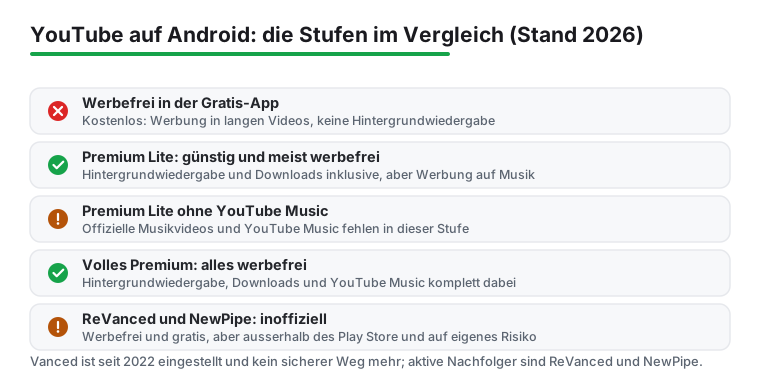
Bevor es um inoffizielle Apps geht, lohnt der Blick auf die offiziellen Bezahlstufen, denn die haben sich 2026 verändert. Es gibt inzwischen drei Wege. Die kostenlose App zeigt Werbung und bietet keine Hintergrundwiedergabe. Premium Lite ist der günstigere Mittelweg: Diese Stufe schaltet seit Februar 2026 auch Hintergrundwiedergabe und Downloads frei und macht die meisten Videos werbefrei. Wichtig zu wissen ist die Lücke: Offizielle Musikvideos und YouTube Music sind nicht enthalten, und auf Musikinhalten läuft weiterhin Werbung. Volles YouTube Premium kostet mehr, nimmt dafür aber die Werbung überall weg und bringt YouTube Music komplett mit. Wer hauptsächlich Erklärvideos, News oder Unterhaltung schaut, ist mit Premium Lite oft schon bestens bedient.
Geht es dir ausschließlich darum, Werbung loszuwerden und nichts zu zahlen, kommen die inoffiziellen Clients ins Spiel, und hier muss man ehrlich sein. YouTube Vanced, lange die bekannteste Lösung, ist seit 2022 Geschichte. Das Projekt wurde nach einer Unterlassungsaufforderung von Google eingestellt, es erscheinen keine Updates mehr, und alte Installationen veralten und werden zum Sicherheitsrisiko. Wir raten klar davon ab, ihnen noch zu vertrauen. An die Stelle ist ReVanced getreten, ein quelloffener Nachfolger, der über einen sogenannten Manager Patches auf eine selbst beschaffte YouTube-App anwendet. Wer es noch schlanker mag, schaut sich NewPipe an, einen unabhängigen Open-Source-Client. Beide leben außerhalb des Play Store, du installierst sie also manuell und auf eigenes Risiko, und beide können sich jederzeit ändern. Eine offizielle Garantie gibt es nicht.
Geht es dir weniger um YouTube selbst als um Bewegtbild im Allgemeinen, schau dir unsere Übersicht zu kostenlosen TV-Apps für Android an. Dort findest du Streaming-Dienste mit Live-Sendern und Mediatheken, die YouTube sinnvoll ergänzen. Wer das große Ganze sucht, ist mit unserem Ratgeber zu den besten Video-Streaming Apps für Android gut beraten. Und wenn du noch tiefer einsteigen möchtest, liefert unsere Kategorie Unterhaltung jede Menge weiterer Empfehlungen vom Spiel bis zur Mediathek. Unser Fazit nach dem Test: Für die meisten ist die offizielle App die rundeste Lösung, Premium Lite räumt die größten Schwächen günstig aus, und nur wer ganz bestimmte Funktionen vermisst, sollte zu einem inoffiziellen Client greifen, mit offenen Augen für die Nachteile.
In der kostenlosen App nicht. Werbefrei wird es mit einem Premium-Abo, wobei du seit 2026 die Wahl hast: Premium Lite macht die meisten Videos günstig werbefrei und bringt auch Hintergrundwiedergabe und Downloads mit, zeigt aber weiterhin Werbung auf Musikinhalten und schließt YouTube Music aus. Volles Premium entfernt die Werbung überall und enthält YouTube Music. Inoffizielle Clients wie ReVanced oder NewPipe versprechen Werbefreiheit kostenlos, kommen aber nicht aus dem Play Store und bergen Risiken.
Dafür brauchst du ein Premium-Abo. Die gute Nachricht: Seit 2026 unterstützt auch das günstigere Premium Lite Downloads, nicht mehr nur das volle Premium. Du tippst unter dem Video auf Herunterladen, wählst eine Qualität, und der Clip landet im Bereich Downloads zum Ansehen ohne Internet. Eine Einschränkung gilt bei Premium Lite: Offizielle Musikvideos und Inhalte von YouTubes Musikpartnern lassen sich dort nicht herunterladen.
Ja, und er ist inzwischen kostenlos für alle. Früher war der Sleep-Timer Premium vorbehalten, mittlerweile steht er auch in der Gratis-App offen. Du findest ihn im laufenden Video unter dem Zahnrad und stellst ihn auf 10 bis 60 Minuten oder auf das Ende des aktuellen Videos. Praktisch, wenn du abends im Bett etwas hörst und das Handy nicht die ganze Nacht weiterlaufen soll.
Das hängt stark von der Auflösung ab. Hohe Qualität frisst schnell mehrere Hundert Megabyte pro Stunde. Wir empfehlen, in den Qualitätseinstellungen für den Mobilfunk eine niedrigere Stufe zu wählen und die volle Auflösung dem WLAN vorzubehalten. Wer dauerhaft mobil schaut, spart so spürbar Volumen und schont nebenbei den Akku.