
Der blaue Kreis in WhatsApp lässt sich nicht löschen, so ehrlich muss man sein. Meta hat den KI-Assistenten fest in die App eingebaut, und einen kompletten Aus-Schalter gibt es auch 2026 nicht, weder auf Android noch sonst irgendwo. Was es aber gibt: eine Handvoll echter Einstellungen, mit denen du die Meta AI Taste ausblendest, die KI aus Gruppen aussperrst und verhinderst, dass deine Chats als Eingabe für KI-Funktionen dienen. Diese Anleitung geht jeden Schalter mit genauem Menüpfad durch, erklärt, was er tatsächlich bewirkt, und räumt mit ein paar Behauptungen auf, die seit dem Start von Meta AI durch Familiengruppen wandern.
Meta AI ist kein Add-on, das du deinstallieren könntest, sondern Teil der WhatsApp-App selbst. Seit dem Rollout in Deutschland und der EU im Frühjahr 2025 taucht der Assistent als eigener Chat, als Schaltfläche in der Chat-Übersicht und in der Suchleiste auf. Einen Opt-out für die gesamte Funktion bietet Meta nicht an, auch nicht unter der DSGVO. Meta behandelt die KI wie eine eingebaute Funktion, vergleichbar mit der Suche, und die kannst du bekanntlich auch nicht abwählen.
Das Symbol hat sich dabei mehrfach verändert. Gestartet ist Meta AI als blau-lila Ring, inzwischen zeigen manche App-Versionen ein anders gefärbtes, eher blütenförmiges Symbol. Am Prinzip ändert das nichts: Das Icon bleibt in der App, solange Meta das so will.
Realistisch kannst du drei Dinge erreichen, und genau darum geht es in den nächsten Abschnitten: die KI aus dem Sichtfeld räumen, versehentliche Nutzung verhindern und pro Chat blockieren, dass Inhalte überhaupt bei KI-Funktionen landen.
Lange gab es gar nichts, dann kam mit einem Update im Herbst 2025 der erste offizielle Schalter. In Deutschland ist er seit Anfang 2026 bei den meisten Nutzern angekommen. So blendest du die schwebende Meta AI Taste in der Chat-Übersicht aus:
Danach verschwindet der Kreis aus der Chat-Liste. Drei Dinge solltest du wissen: Erstens fehlt der Menüpunkt auf älteren App-Versionen, ein Update über den Play Store hilft in dem Fall meistens. Zweitens blendet der Schalter nur die Taste aus, der Meta AI Chat bleibt über die Suche erreichbar, und ein bereits begonnener Chat bleibt in der Liste stehen, bis du ihn löschst. Drittens lohnt nach größeren WhatsApp-Updates ein Kontrollblick, denn es gibt immer wieder Berichte, dass die Taste nach Versionswechseln zurückkehrt und der Schalter neu gesetzt werden muss.
Der zweite Schalter sitzt im selben Menü und betrifft die Suchleiste. Standardmäßig schlägt WhatsApp dort vor, deine Eingabe direkt an Meta AI zu schicken, was schnell passiert, wenn du eigentlich nur einen alten Chat suchst. So schaltest du das ab:
Danach durchsucht die Leiste wieder nur deine Chats, Kontakte und Nachrichten, ohne KI-Angebot darunter. Auch hier gilt: Fehlt die Option, ist deine App-Version zu alt oder der Rollout hat dich noch nicht erreicht. Beide Schalter zusammen sorgen dafür, dass du Meta AI im Alltag praktisch nicht mehr siehst, solange du den Assistenten nicht aktiv aufrufst.
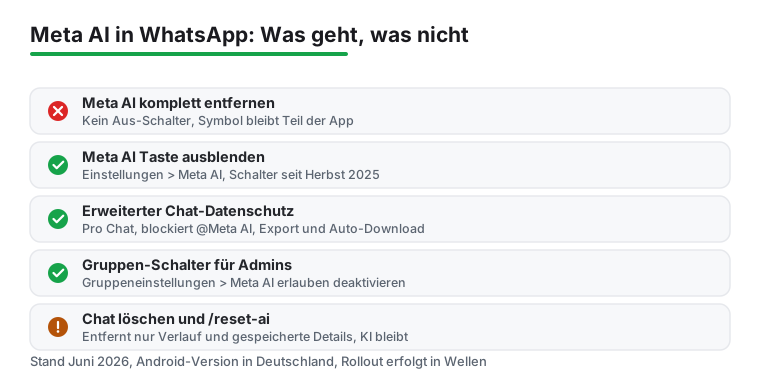
In Gruppen konnte bis vor Kurzem jedes Mitglied die KI mit @Meta AI in die Unterhaltung holen, inklusive Fragen, die sich auf den Chat beziehen. Seit Ende 2025 gibt es dafür einen eigenen Gruppen-Schalter, den nur Admins umlegen können:
Ab dann läuft jede @Meta AI Erwähnung in der Gruppe ins Leere, egal von wem. Das ist vor allem für Familien- und Vereinsgruppen praktisch, in denen nicht jeder die Diskussion über KI-Datenschutz führen möchte.
Zwei Feinheiten: Der Schalter existiert nur in Gruppen, nicht in Einzelchats. Und wenn in deiner Gruppe jedes Mitglied die Gruppeneinstellungen bearbeiten darf, kann theoretisch auch jemand die KI wieder erlauben. Wer das verhindern will, schränkt in denselben Gruppeneinstellungen zusätzlich ein, wer Einstellungen bearbeiten darf, dann bleibt der Schalter Admin-Sache.
Der erweiterte Chat-Datenschutz ist seit April 2025 verfügbar und funktioniert in Einzelchats und Gruppen. Er ist der Schalter mit der größten Wirkung, weil er nicht nur die KI betrifft:
Aktiviert blockiert der Modus drei Dinge: Niemand im Chat kann Inhalte für KI-Funktionen nutzen, also weder @Meta AI erwähnen noch KI-Zusammenfassungen auf den Chat anwenden. Der Chat lässt sich nicht mehr komplett exportieren. Und empfangene Medien landen bei den anderen nicht mehr automatisch in der Galerie.
Wichtig für Gruppen: Jedes Mitglied kann den erweiterten Chat-Datenschutz ein- und ausschalten, dafür musst du kein Admin sein. Jede Änderung erzeugt aber eine Systemmeldung im Chat, die alle sehen. Ein heimliches Umlegen gibt es also nicht, und genauso wenig einen absoluten Schutz: Screenshots, das Weiterleiten einzelner Nachrichten und das manuelle Speichern einzelner Bilder funktionieren weiterhin. Der Modus verhindert den bequemen Massenzugriff, nicht jede einzelne Kopie.
Wenn du Meta AI schon einmal benutzt hast, hängt der Chat in deiner Liste. Du wirst ihn auf drei Wegen los:
Alle drei Wege räumen nur dein Gerät auf. Was du der KI bereits geschickt hast, liegt weiterhin bei Meta. Dafür gibt es einen eigenen Mechanismus: Tippe im Meta AI Chat den Befehl /reset-ai ein und sende ihn. Laut Meta löscht das die Kopie deiner Nachrichten an die KI und die Details, die sich der Assistent daraus gemerkt hat. Der Befehl /reset-all-ais erledigt dasselbe für sämtliche KI-Chats, falls du auch mit anderen KI-Personas geschrieben hast. Beide Befehle setzen die KI zurück, entfernen sie aber nicht, der Kreis bleibt davon unberührt.
Die häufigste Sorge zuerst: Meta AI liest deine normalen Chats nicht mit. Persönliche Nachrichten und Anrufe bleiben Ende-zu-Ende-verschlüsselt, daran hat sich durch die KI nichts geändert. Die KI sieht ausschließlich das, was du oder andere ihr aktiv schicken.
Genau da liegt aber der Punkt: Alles, was du in den Meta AI Chat tippst oder per @Meta AI in einer Gruppe anfragst, verlässt die verschlüsselte Zone und wird auf Metas Servern verarbeitet. Diese Eingaben darf Meta laut eigenen Bedingungen analysieren, zur Verbesserung der Dienste und für das Training künftiger Modelle verwenden und mit deinen Konten bei Facebook und Instagram verknüpfen, sofern vorhanden. Erwähnst du die KI in einer Gruppe, gilt das für die Nachricht mit der Erwähnung und die Inhalte, auf die sich die Anfrage bezieht.
Die praktische Regel ist simpel: Behandle den Meta AI Chat wie ein öffentliches Formular, nicht wie einen privaten Chat. Gesundheitsdaten, Finanzen, Adressen und Fotos von Dokumenten haben dort nichts verloren. Mehr Grundlagen zu App-Berechtigungen und Datensparsamkeit findest du in unserem Bereich Sicherheit und Datenschutz.
Wer grundsätzlich keinen Messenger mit eingebauter Konzern-KI möchte, hat auf Android Alternativen. Signal und Threema verzichten auf einen KI-Assistenten im Chat, unser Vergleich der besten Messenger-Apps für Android ordnet die Kandidaten ein. Realistisch bleibt WhatsApp für die meisten trotzdem gesetzt, weil dort nun einmal alle Kontakte sind, und mit den Schaltern aus dieser Anleitung ist die KI gut eingehegt.
Noch ein Hinweis für den Gerätewechsel: Der Meta AI Chat wandert wie jeder andere Chat mit deinem Backup auf das neue Handy. Wenn du ihn dort nicht wiedersehen willst, lösche ihn vor der Sicherung. Wie der Umzug sauber klappt, steht in unserer Anleitung zum WhatsApp-Umzug auf ein neues Handy.
Und falls einer der beschriebenen Schalter bei dir fehlt: Erst WhatsApp aktualisieren, dann ein paar Tage warten. Meta rollt solche Optionen serverseitig in Wellen aus, derselbe App-Stand kann bei zwei Geräten unterschiedliche Menüs zeigen.
Aus der Chat-Übersicht ja, aus der App nein. Der Schalter entfernt die schwebende Taste, Meta AI bleibt aber über die Suche erreichbar, und ein vorhandener Meta AI Chat bleibt in der Liste, bis du ihn löschst. Ein Symbol an anderer Stelle, etwa im KI-Chat selbst, bleibt sichtbar.
Nein. Normale Chats und Anrufe bleiben Ende-zu-Ende-verschlüsselt, Meta kann sie nicht lesen und die KI auch nicht. Verarbeitet wird nur, was du direkt an Meta AI schickst oder was per @Meta AI in einer Gruppe angefragt wird. Diese Eingaben landen unverschlüsselt gegenüber Meta auf deren Servern.
Meist ist die App-Version zu alt, der Schalter kam erst mit Updates ab Herbst 2025. Aktualisiere WhatsApp im Play Store und prüfe erneut unter Einstellungen und Meta AI. Meta schaltet solche Optionen zudem serverseitig in Wellen frei, manchmal hilft nur ein paar Tage warten.
Er löscht laut Meta die Kopie deiner bisherigen Nachrichten an die KI und die Informationen, die sich der Assistent über dich gemerkt hat. Er entfernt die KI nicht und stoppt keine künftige Verarbeitung: Was du danach wieder eintippst, wird erneut gespeichert. Für alle KI-Chats gleichzeitig gibt es /reset-all-ais.
Ja, über den erweiterten Chat-Datenschutz. Den kann jedes Gruppenmitglied in den Chat-Infos aktivieren, danach funktioniert @Meta AI für alle Mitglieder nicht mehr. Beachte, dass die Aktivierung als Systemmeldung im Chat erscheint und jedes andere Mitglied den Modus wieder ausschalten kann.
Davon raten wir ab. Ohne Updates fehlen dir Sicherheitskorrekturen, und ausgerechnet die Schalter zum Ausblenden der Taste und zum Deaktivieren der KI in Gruppen kamen erst mit neueren Versionen. Wer die KI eindämmen will, fährt mit einer aktuellen App und deaktivierten Schaltern besser.