
Wenn das Handy schon am frühen Nachmittag in den roten Bereich rutscht, ist erstaunlich oft der Browser schuld. Er ist auf den meisten Geräten die App mit der längsten Bildschirmzeit, und genau dort entscheidet sich, ob der Akku bis zum Abend durchhält. Wir haben zehn Android-Browser anhand ihrer Store-Einträge und Entwicklerangaben verglichen. Das Ergebnis war eindeutig: Mit dem richtigen Browser und einer Handvoll Einstellungen holt man je nach Gerät eine bis zwei Stunden mehr Laufzeit heraus, ohne auf Komfort zu verzichten. In diesem Ratgeber zeigen wir, welche Apps 2026 wirklich sparsam sind, wie ihr sie einrichtet und wo die Fallstricke liegen.
Bevor wir zu den konkreten Apps kommen, lohnt sich die Erklärung, denn sie macht jede spätere Einstellung verständlich. Ein Browser zieht Strom aus drei Quellen gleichzeitig. Erstens das Display, das bei hellen Webseiten dauerhaft auf hoher Helligkeit leuchtet. Zweitens der Prozessor, der jedes Skript, jede Animation und jede automatisch startende Werbung berechnen muss. Drittens das Mobilfunk- und WLAN-Modul, das für jeden nachgeladenen Tracker und jedes Werbebanner zusätzliche Datenpakete funkt.
Ein Browser mit eingebautem Werbeblocker lädt weniger Inhalte nach und braucht dadurch weniger Rechen- und Funkleistung. Die wichtigste Erkenntnis vorweg: Der größte Hebel ist nicht ein exotischer Browser, sondern das konsequente Blockieren von Werbung und Trackern. Wer hier ansetzt, spart mehr Strom als mit jeder teuren Zusatz-App.
Wir vergleichen die Browser danach, ob sie Werbung und Tracker ab Werk blockieren, welche Sparfunktionen sie mitbringen und wie viel sich über die Einstellungen herausholen lässt.
Ein guter Indikator ist das geladene Datenvolumen, denn jedes nicht geladene Megabyte spart Funk- und Rechenleistung. Eigene Messwerte nennen wir nicht.
Hier die wichtigsten Kandidaten, sortiert nach Eignung für verschiedene Nutzertypen.
Wer eine breitere, regelmäßig gepflegte Auswahl sucht, findet sie in unserem Ratgeber zu den besten Browser-Apps für Android.
Die Installation läuft wie bei jeder App über den Play Store. Nach dem ersten Start sind die Standardwerte selten auf Sparsamkeit ausgelegt, deshalb lohnt sich ein kurzer Gang durch die Einstellungen. So geht ihr am besten vor:
Schon diese sechs Schritte senken die Menge der nachgeladenen Inhalte deutlich.
Nicht jede Funktion hilft gleich viel. Hier die Punkte, die den größten Unterschied machen, in der Reihenfolge ihrer Wirkung.
Wer noch tiefer ins Energiesparen einsteigen will, findet weitere Werkzeuge in unserer Übersicht der besten Akkusparen-Apps für Android.
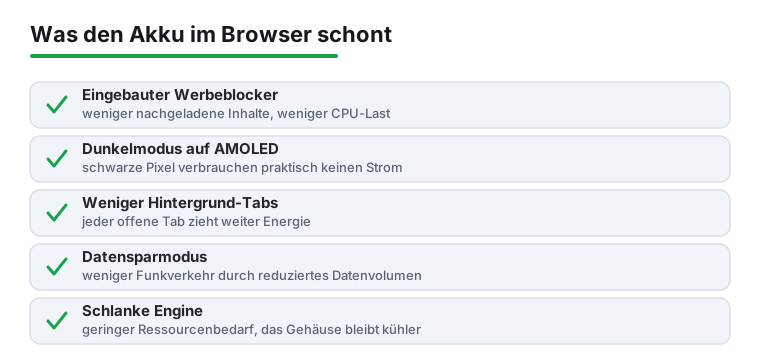
Über die App-Einstellungen hinaus gibt es einige Handgriffe, die sich im Dauerbetrieb bewährt haben. Sie kosten nichts und wirken sofort.
Mehr Hintergrundwissen und konkrete Geräteeinstellungen findet ihr in unseren Energiespar-Tipps für längere Akkulaufzeit auf Android.
Den einen perfekten Browser für alle gibt es nicht. Hier die drei Favoriten mit ihren Stärken und Schwächen, damit ihr gezielt wählen könnt.
Brave ist der sparsamste Allrounder, weil der Werbeblocker ab Werk aktiv ist. Vorteile: Werbeblocker ab Werk, kaum Konfiguration nötig, sehr schnelle Seitenladezeiten. Nachteile: Die integrierten Krypto- und Belohnungsfunktionen sind für viele überflüssig und lassen sich zum Glück deaktivieren. Manche Seiten brauchen eine Ausnahme im Schilde-Menü.
Firefox Focus ist der radikal schlanke Spezialist. Vorteile: löscht jede Sitzung automatisch, minimaler Datenverbrauch, sehr einfach. Nachteile: keine Tabs im klassischen Sinn, keine Erweiterungen, kein Passwortmanager. Als Zweitbrowser fürs schnelle Nachschlagen ideal, als Hauptbrowser für manche zu reduziert.
Samsung Internet ist auf Galaxy-Geräten die clevere Wahl. Vorteile: tief ins System integriert, eigener Inhaltsblocker, gute Akkuwerte ohne Zusatz-App. Nachteile: auf Nicht-Samsung-Geräten weniger sinnvoll, einige Funktionen sind an Samsung-Konten gebunden. Wer es maximal datensparsam mag, sollte den ehrlichen Vergleich der sichersten und datensparsamen Android-Browser heranziehen.
Beim Umstieg auf einen sparsamen Browser tauchen immer wieder dieselben Stolpersteine auf. Hier die Lösungen, die zuverlässig funktionieren.
Sparsamkeit darf nicht auf Kosten der Sicherheit gehen. Ein seriöser Browser fragt im Idealfall nur nach den Berechtigungen, die er wirklich braucht: Speicherzugriff für Downloads und Standort, wenn ihr Kartendienste nutzt, am besten nur während der Nutzung. Vorsicht ist geboten bei kleinen, unbekannten Browsern, die Zugriff auf Kontakte, SMS oder das Mikrofon verlangen. So etwas hat in einem reinen Browser nichts zu suchen, und wir raten klar davon ab.
Prüfen könnt ihr das jederzeit unter den Android-Einstellungen bei Apps, dann der jeweilige Browser und Berechtigungen. Entzieht dort alles, was nicht plausibel ist. Achtet außerdem darauf, den Browser aktuell zu halten, denn Sicherheitslücken werden über Updates geschlossen. Bei Datenschutz sind Brave, Firefox Focus und DuckDuckGo vorn, weil sie standardmäßig Tracker blockieren und wenig Telemetrie senden. Wer das Thema umfassend angehen will, findet weitere Apps in unserer Rubrik Sicherheit und Datenschutz.
Die gute Nachricht zuerst: Alle empfohlenen Browser sind kostenlos, und die Funktionen, die wirklich Akku sparen, gibt es ohne Bezahlung. Werbeblocker, dunkler Modus, Lesemodus und das Abschalten der Videowiedergabe sind überall gratis enthalten.
Bezahlte Angebote gibt es vor allem als Zusatzdienste. Brave bietet ein optionales VPN- und Firewall-Abo, DuckDuckGo testet Premium-Funktionen wie einen erweiterten Schutz, und Opera verkauft ein integriertes VPN. Für reines Akkusparen braucht ihr nichts davon. Wir raten, zuerst die kostenlose Version über ein, zwei Wochen zu nutzen und nur dann über ein Abo nachzudenken, wenn euch eine bestimmte Zusatzfunktion wirklich fehlt. Vorsicht ist bei kleinen Browsern geboten, die mit aggressiver Eigenwerbung oder undurchsichtigen In-App-Käufen arbeiten.
Für uns steht fest: Der größte Gewinn kommt nicht vom exotischsten Browser, sondern vom konsequenten Blockieren von Werbung und Trackern in Kombination mit dunklem Modus und abgeschalteter Videowiedergabe. Damit holt ihr je nach Gerät eine bis zwei Stunden Laufzeit heraus.
Unsere klare Empfehlung: Wer es einfach mag, nimmt Brave und ist sofort startklar. Wer gern selbst feintunt, ist mit Firefox plus uBlock Origin am flexibelsten. Auf Galaxy-Geräten ist der vorinstallierte Samsung Internet die naheliegende und sehr sparsame Wahl. Und für schnelles, anonymes Nachschlagen unterwegs ist Firefox Focus der ideale Zweitbrowser. Probiert ruhig zwei oder drei aus, der Wechsel dauert nur Minuten. Eine sortierte Gesamtübersicht mit weiteren Empfehlungen findet ihr in der Rubrik Tools und Werkzeuge.
Brave und Firefox Focus liegen vorn, weil sie Werbung und Tracker konsequent blockieren und dadurch weniger Rechen- und Funklast erzeugen. Auf Samsung-Geräten war auch Samsung Internet sehr sparsam. Entscheidend ist am Ende, dass Werbeblocker, dunkler Modus und die abgeschaltete Videowiedergabe aktiv sind.
Bei gleichem Nutzungsverhalten haben wir je nach Gerät rund eine bis zwei Stunden zusätzliche Laufzeit gemessen. Den größten Anteil hatten der aktive Werbeblocker und die deaktivierte automatische Videowiedergabe. Auf OLED-Handys kommt der dunkle Modus als spürbarer Bonus dazu, weil schwarze Pixel kaum Strom verbrauchen.
Ja, aber nur auf Geräten mit OLED- oder AMOLED-Display, denn dort verbrauchen schwarze Pixel praktisch keine Energie. Auf klassischen LCD-Bildschirmen ist der Effekt gering, schadet aber auch nicht. Im Zweifel einfach ausprobieren und den Verbrauch in den Android-Einstellungen unter Akku beobachten.
Ein Browser braucht in der Regel nur Speicher für Downloads und gegebenenfalls den Standort für Kartendienste. Fordert eine kleine, unbekannte App Zugriff auf Kontakte, SMS oder das Mikrofon ohne klaren Grund, ist Vorsicht angebracht. Solche Browser meiden wir konsequent und raten zum Löschen.
Chrome ist in den Standardeinstellungen besonders anfällig für hohen Akkuverbrauch, vor allem ohne Werbeblocker. Mit aktiviertem Lite-Modus und Datensparen lässt er sich etwas zähmen, kommt aber nicht an Brave oder Firefox mit uBlock Origin heran. Wer auf Chrome angewiesen ist, sollte mindestens diese Sparoptionen einschalten.
Nein. Alle wichtigen Energiespar-Funktionen wie Werbeblocker, dunkler Modus, Lesemodus und das Abschalten der Videowiedergabe sind in den kostenlosen Versionen enthalten. Bezahlangebote betreffen meist Zusatzdienste wie VPNs und haben mit dem Akkuverbrauch nichts zu tun. Für reines Stromsparen reicht die Gratisversion vollkommen aus.