
Du tippst auf einen Link und plötzlich öffnet sich ein Browser, den du gar nicht benutzen wolltest. Oder du drückst auf eine Telefonnummer und eine fremde App meldet sich. Genau dafür gibt es Standard-Apps. Android merkt sich, welche App eine bestimmte Aufgabe übernehmen soll, und macht das ab dann automatisch. Wenn die Zuordnung einmal falsch sitzt, bleibt sie auch falsch, bis du sie änderst. Hier zeige ich dir, wie du Browser, Telefon, SMS, Galerie und den digitalen Assistenten selbst festlegst, wie du eine vergurkte Wahl wieder löschst und warum die Menüs bei Samsung und Pixel unterschiedlich heißen.
Eine Standard-App ist die App, die Android ohne Nachfrage öffnet, wenn eine bestimmte Aktion ansteht. Tippst du auf einen Web-Link, springt der Standard-Browser an. Drückst du auf eine Nummer, übernimmt die Standard-Telefon-App. Das spart dir das ständige Auswählen.
Das System teilt diese Aufgaben in feste Kategorien ein. Die wichtigsten sind Browser, Telefon, SMS und der digitale Assistent. Dazu kommen die Startbildschirm-App, also der Launcher, sowie Anrufer-ID und Spamschutz. Für jede Kategorie gilt jeweils genau eine App als Standard. Du kannst also nicht zwei Browser gleichzeitig als Standard setzen, aber du kannst pro Kategorie frei wählen.
Eine Galerie-App lässt sich nicht über eine eigene Standard-Kategorie festlegen. Bilder, Videos und ähnliche Dateien laufen über die Link- und Dateizuordnung, die ich weiter unten erkläre. Wenn du also möchtest, dass deine Fotos immer in einer bestimmten App aufgehen, läuft das nicht über die Liste der Standard-Apps, sondern über die Frage, welche App den jeweiligen Dateityp öffnen darf.
Am saubersten gehst du über die Systemeinstellungen, weil du dort alle Kategorien auf einen Blick siehst. Auf einem Pixel sieht der Weg so aus:
Die Änderung gilt sofort. Es gibt kein Speichern und kein Bestätigen. Sobald du die neue App ausgewählt hast, übernimmt sie die Aufgabe.
Tauchen in der Liste nur ein oder zwei Apps auf, fehlt schlicht eine passende App auf dem Gerät. Eine Telefon-App kannst du zum Beispiel nur dann auswählen, wenn sie installiert ist und sich überhaupt als Telefon-App anbietet. Lade die gewünschte App vorher über Google Play, dann erscheint sie hier.
Die vier wichtigsten Kategorien verhalten sich leicht unterschiedlich, deshalb gehe ich sie kurz einzeln durch.
Beim Browser entscheidest du, womit getippte Links aufgehen. Setzt du hier Firefox oder einen anderen Browser, landen Links aus E-Mails, Messengern und Notizen künftig dort. In der EU bekommst du beim ersten Einrichten ohnehin einen Auswahlbildschirm gezeigt, der dir mehrere Browser zur Wahl stellt. Diese Auswahl gibt es seit 2024 wegen der EU-Vorgaben. Du kannst die Entscheidung jederzeit später in den Einstellungen wieder ändern.
Bei Telefon und SMS gilt: Diese Apps haben tiefen Zugriff auf Anrufe und Nachrichten. Wähle hier nur Apps, denen du wirklich vertraust, und keine zufällig installierte App aus einer fremden Quelle. Eine falsch gesetzte SMS-App kann zum Beispiel dazu führen, dass dir Nachrichten in einer App auflaufen, die du gar nicht regelmäßig öffnest.
Der digitale Assistent ist auf vielen Geräten standardmäßig Gemini. Über die Kategorie Digitaler Assistent kannst du auf einen anderen Assistenten umstellen, sofern einer installiert ist. Auf Samsung-Geräten taucht hier je nach Modell auch Bixby auf. Beachte, dass manche Assistenzfunktionen an den Hersteller gebunden sind und sich nicht eins zu eins ersetzen lassen.
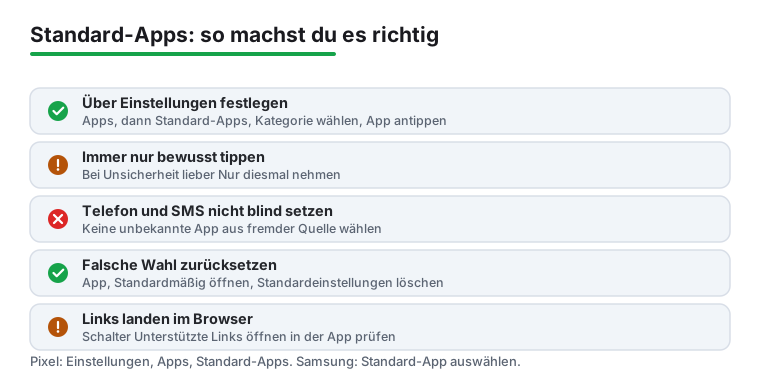
Für alle vier gilt der gleiche Pfad: erst die Kategorie antippen, dann die App. Es gibt keinen Trick und keine versteckte Bestätigung.
Manchmal legst du eine Standard-App nicht über die Einstellungen fest, sondern direkt im Moment der Aktion. Tippst du auf eine Datei oder einen Link, für den noch keine Standard-App gilt, fragt Android dich. Dann erscheint eine Auswahl mit den passenden Apps und zwei Optionen: Immer und Nur diesmal.
Der Unterschied ist wichtig. Nur diesmal öffnet die Aktion einmalig in der gewählten App und fragt beim nächsten Mal wieder. Immer macht die gewählte App zur festen Standard-App für diesen Aktionstyp. Ab dann fragt Android nicht mehr.
Das ist die Stelle, an der die meisten falschen Zuordnungen entstehen. Du willst eine Datei nur kurz in einer bestimmten App ansehen, tippst aus Gewohnheit auf Immer, und schon ist die App für immer gesetzt. Wenn du dir nicht sicher bist, nimm im Zweifel Nur diesmal. Eine versehentlich gesetzte Standard-App lässt sich zwar wieder lösen, aber das kostet ein paar Handgriffe mehr, als es einmal richtig zu machen.
Hast du aus Versehen die falsche App auf Immer gestellt, setzt du das pro App zurück. Du löschst dabei nicht die App selbst, sondern nur ihre Rolle als Standard. So geht es auf einem Pixel:
Danach fragt Android beim nächsten Mal wieder nach, welche App die Aktion übernehmen soll. Jetzt kannst du die richtige App wählen und passend Immer oder Nur diesmal antippen.
Ein schnellerer Einstieg geht oft über das App-Symbol selbst. Halte das Symbol auf dem Startbildschirm gedrückt und tippe auf das Info-Zeichen. Du landest direkt in den App-Informationen und findest dort denselben Punkt Standardmäßig öffnen. Das spart dir die Suche in der langen App-Liste.
Neben den großen Kategorien gibt es eine feinere Ebene: das Öffnen von Links pro App. Viele Apps können bestimmte Web-Adressen direkt selbst öffnen, statt sie an den Browser zu geben. Bei einer Shopping-App heißt das zum Beispiel, dass ein Produktlink in der App aufgeht und nicht im Browser.
Das steuerst du über denselben Punkt Standardmäßig öffnen in den App-Informationen. Dort gibt es den Schalter Unterstützte Links öffnen. Ist er an, fängt die App passende Links ab. Schaltest du ihn aus, landen die Links wieder im Browser. Darunter findest du meist eine Liste der Adressen, die die App überhaupt verarbeiten darf.
Seit Android 12 hat sich hier etwas geändert. Für offiziell überprüfte App-Links zeigt Android nicht mehr bei jedem Mal die Frage Immer oder Nur diesmal. Stattdessen entscheidet der Schalter Unterstützte Links öffnen, ob die App den Link bekommt. Wenn also ein Link bei dir hartnäckig im Browser statt in der erwarteten App aufgeht, lohnt der Blick auf genau diesen Schalter.
Die Funktion ist auf allen Android-Geräten dieselbe, aber die Hersteller benennen die Menüs anders. Das ist der häufigste Grund, warum eine Anleitung scheinbar nicht passt.
Auf einem Pixel heißt der Punkt Standard-Apps im Plural, erreichbar über Einstellungen, Apps, Standard-Apps. Auf einem Samsung Galaxy mit One UI heißt derselbe Punkt Standard-App auswählen im Singular. Du findest ihn ebenfalls unter Einstellungen, Apps. Der Inhalt dahinter ist nahezu gleich, nur die Beschriftung weicht ab.
Auch beim Zurücksetzen gibt es kleine Wortunterschiede. Mal heißt der Knopf Standardeinstellungen löschen, mal Standardwerte löschen. Gemeint ist das Gleiche. Wenn du also eine Anleitung liest, die exakt deine Wörter nicht trifft, suche nach dem sinngemäßen Begriff. Der Weg führt fast immer über Einstellungen, Apps und dann entweder über die Standard-Liste oder über die einzelne App und ihren Punkt Standardmäßig öffnen.
Bei sehr alten Android-Versionen können einzelne Schritte fehlen, etwa der saubere Schalter für unterstützte Links. Die hier beschriebenen Wege gelten für aktuelle Geräte. Auf einem älteren Telefon kann der eine oder andere Menüpunkt anders sitzen oder schlicht nicht vorhanden sein.
Öffne die Einstellungen und tippe auf Apps. Auf einem Pixel heißt der nächste Punkt Standard-Apps, auf einem Samsung Galaxy Standard-App auswählen. Dort siehst du die Kategorien Browser, Telefon, SMS, digitaler Assistent und weitere.
Geh in Einstellungen, Apps, Standard-Apps und tippe auf Browser-App. Wähle dann den gewünschten Browser aus der Liste. Ab sofort öffnen sich getippte Links in dieser App. Voraussetzung ist, dass der Browser installiert ist.
Nur diesmal öffnet die Aktion einmalig in der gewählten App und fragt beim nächsten Mal wieder. Immer macht die App zur festen Standard-App für diesen Aktionstyp, dann fragt Android nicht mehr. Im Zweifel nimm Nur diesmal.
Geh in Einstellungen, Apps, wähle die betroffene App und tippe auf Standardmäßig öffnen. Dort tippst du auf Standardeinstellungen löschen. Danach fragt Android beim nächsten Mal wieder, und du kannst die richtige App auswählen.
Viele Apps fangen passende Web-Adressen selbst ab. Das steuerst du in den App-Informationen unter Standardmäßig öffnen über den Schalter Unterstützte Links öffnen. Schaltest du ihn aus, landen die Links wieder im Browser.
Eine eigene Standard-Kategorie für die Galerie gibt es nicht. Welche App Bilder und Videos öffnet, läuft über die Dateizuordnung. Tippst du eine Datei an, kannst du beim Auswahldialog Immer wählen, oder du steuerst es über Unterstützte Links öffnen in der jeweiligen App.