
Google hat Android ein komplettes Diebstahlschutz-Paket spendiert: Theft Detection Lock, Offline Device Lock, Remote Lock und Identity Check. Alle vier Funktionen haben eine unbequeme Gemeinsamkeit, sie helfen nur, wenn sie vor dem Diebstahl aktiviert wurden. Genau daran scheitert es in der Praxis, denn die Schalter sind je nach Hersteller an verschiedenen Stellen versteckt und nicht alle sind ab Werk eingeschaltet. Diese Anleitung zeigt, wo Sie die Einstellungen bei Pixel, Samsung und Xiaomi finden, welche Android-Version nötig ist und was die KI-Erkennung im Alltag wirklich leistet, inklusive der Grenzen, die Google selbst dokumentiert.
Wenn das Handy bereits weg ist, geht es um Orten, Sperren und Löschen über den Find Hub. Diesen Ernstfall behandeln wir Schritt für Schritt im Beitrag gestohlenes Handy orten, sperren und löschen. Der Artikel hier setzt davor an: Er sorgt dafür, dass ein Dieb mit dem Gerät möglichst wenig anfangen kann und dass Sie im Ernstfall überhaupt noch Zugriff auf die Fernfunktionen haben.
Das ist keine akademische Unterscheidung. Eine der häufigsten Maschen in deutschen Innenstädten ist das Entreißen des entsperrten Geräts, während Sie es benutzen. In diesem Moment nützt die beste Ortung nichts, denn der Dieb hält ein offenes Handy in der Hand und kann Banking-Apps öffnen, Passwörter ändern und die Ortung abschalten, bevor Sie an einen zweiten Bildschirm kommen. Genau diese ersten Minuten deckt das Schutzpaket ab.
Die gute Nachricht zuerst: Theft Detection Lock, Offline Device Lock und Remote Lock verlangen kein aktuelles Gerät. Google verteilt die drei Funktionen über die Google-Play-Dienste an alle Geräte ab Android 10, ein Systemupdate des Herstellers ist nicht nötig. Ein Galaxy von 2019 bekommt sie also genauso wie ein Pixel 10.
Anders bei Identity Check: Die Funktion setzt Android 15 voraus und zusätzlich einen biometrischen Sensor der Sicherheitsklasse 3, also einen hochwertigen Fingerabdrucksensor oder eine sichere Gesichtserkennung. Auf Pixel-Geräten kam sie mit Android 15, bei Samsung mit One UI 7, andere Hersteller ziehen seit 2025 nach. Fehlt der Menüpunkt bei Ihnen, liegt es fast immer an einem dieser beiden Punkte.
Für alle Funktionen gilt: Ohne Displaysperre läuft nichts. Richten Sie eine PIN mit mindestens sechs Stellen, ein Passwort oder ein Muster ein, dazu Fingerabdruck oder Gesichtserkennung für den Alltag. Für Remote Lock brauchen Sie außerdem eine aktive SIM-Karte mit bestätigter Telefonnummer und den eingeschalteten Find Hub, so heißt Mein Gerät finden inzwischen.
Google bündelt alle Schalter in einem eigenen Bereich: Einstellungen, dann Google, dann Alle Dienste, dann Diebstahlschutz. Der schnellste Weg führt allerdings über die Suche in den Einstellungen: Tippen Sie oben ins Suchfeld und geben Sie Diebstahlschutz ein. Das klappt bei allen Herstellern und erspart das Wühlen durch Untermenüs.
Wundern Sie sich nicht, wenn das Menü auf zwei Wegen erreichbar ist. Auf einem Pixel taucht der Diebstahlschutz zusätzlich unter Sicherheit und Datenschutz bei der Geräteentsperrung auf, bei Samsung unter einem eigenen Pfad, dazu gleich mehr. Es ist immer dasselbe Menü, nur unterschiedlich verlinkt.
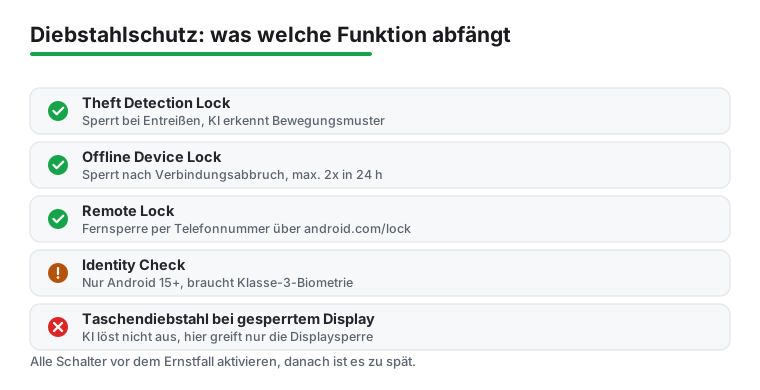
Die Diebstahlerkennung, im deutschen Menü Diebstahl-Displaysperre genannt, ist das Herzstück des Pakets. Ein lokal auf dem Gerät laufendes KI-Modell wertet Bewegungssensoren sowie WLAN- und Bluetooth-Signale aus. Erkennt es die typische Kombination aus ruckartigem Entreißen und anschließender schneller Bewegung, etwa Wegrennen, Fahrrad oder Auto, sperrt es das Display sofort. Es gibt keine Rückfrage und keine Benachrichtigung, das Gerät ist einfach zu.
Wichtig für realistische Erwartungen: Die Funktion arbeitet nur, wenn das Display gerade entsperrt ist. Ein Taschendiebstahl aus der Jacke, bei dem das Handy ohnehin gesperrt war, löst nichts aus, muss er auch nicht, denn dort greift bereits die normale Displaysperre. Bleibt das Gerät nach dem Entreißen mit einem bekannten WLAN oder Bluetooth-Gerät verbunden, wertet das System das als Indiz gegen einen Diebstahl und sperrt nicht. Nach mehreren Auslösungen kurz hintereinander pausiert die Erkennung außerdem eine Weile.
In der Praxis heißt das: Fehlalarme sind selten, kommen aber vor, etwa bei abrupten Bewegungen beim Sport. Die Kosten eines Fehlalarms sind gering, Sie entsperren einfach neu. Umgekehrt sollten Sie die Erkennung nicht als Garantie verstehen. Tests zeigen, dass langsames, unauffälliges Wegnehmen nicht zuverlässig erkannt wird. Sie ist eine zusätzliche Hürde, kein Kraftfeld.
Geübte Diebe schalten ein erbeutetes Handy sofort in den Flugmodus, damit die Ortung ins Leere läuft. Genau dagegen richtet sich die Sperre für Offline-Geräte: Ist das Display entsperrt und in Benutzung, wenn die Verbindung länger abreißt, sperrt sich das Gerät automatisch. Google begrenzt das auf zwei automatische Sperrungen innerhalb von 24 Stunden, damit Sie in Funklöchern nicht dauernd ausgesperrt werden. Der Schalter sitzt direkt im Diebstahlschutz-Menü und sollte immer aktiv sein, er kostet nichts.
Remote Lock ist der Rettungsanker für den Moment, in dem Sie Ihr Google-Passwort nicht parat haben. Unter android.com/lock sperren Sie das Gerät nur mit Ihrer bestätigten Telefonnummer, von jedem Browser aus. Aktivieren Sie die Funktion vorab im Diebstahlschutz-Menü und hinterlegen Sie dort die optionale Sicherheitsfrage, sie verhindert, dass jemand anderes Ihr Handy aus Jux fernsperrt. Auch hier gilt das Limit von zwei Fernsperrungen pro 24 Stunden. Ist das Gerät gerade offline, wird die Sperre ausgeführt, sobald es wieder Netz hat.
Ein Rat aus der Praxis: Rufen Sie android.com/lock einmal in Ruhe auf und schauen Sie sich den Ablauf mit dem eigenen Gerät an. Wer die Seite kennt, verliert im Ernstfall keine wertvollen Minuten mit Suchen.
Die gefährlichste Variante des Handydiebstahls ist die, bei der der Täter vorher die PIN ausgespäht hat, Stichwort Schultersurfen an der Haltestelle. Mit der PIN kann er klassisch alles: Google-Passwort ändern, Ortung deaktivieren, Gerät zurücksetzen. Identity Check zieht hier eine zweite Mauer ein: Außerhalb Ihrer vertrauenswürdigen Orte verlangen sicherheitskritische Aktionen zwingend Biometrie, die PIN allein reicht nicht mehr.
Zu den geschützten Aktionen gehören das Ändern der Displaysperre, das Abschalten von Diebstahlschutz und Find Hub, der Zugriff auf gespeicherte Passkeys und Passwörter sowie Änderungen am Google-Konto. Seit Ende 2025 deckt der Schutz zudem Apps ab, die die Android-Biometrie-Schnittstelle nutzen, darunter viele Banking-Apps und der Google Passwortmanager.
Bei der Einrichtung legen Sie vertrauenswürdige Orte fest, typischerweise Zuhause und Arbeitsplatz. Dort bleibt alles beim Alten, unterwegs greift die Biometrie-Pflicht. Zwei Dinge sollten Sie wissen: Erstens braucht die Ortserkennung aktive Standortdienste. Zweitens sollten Fingerabdruck oder Gesichtserkennung zuverlässig eingerichtet sein, sonst sperren Sie sich unterwegs von den eigenen Kontoeinstellungen aus, bis Sie wieder an einem vertrauenswürdigen Ort sind.
Pixel: Einstellungen, Sicherheit und Datenschutz, Geräteentsperrung, Diebstahlschutz. Alternativ der Google-Pfad über Alle Dienste. Auf Pixel-Geräten mit Android 15 oder neuer sind alle vier Funktionen verfügbar, inklusive Identity Check.
Samsung: Ab One UI 7 unter Einstellungen, Sicherheit und Datenschutz, Schutz für verlorene Geräte, Diebstahlschutz. Samsung hat die Google-Funktionen dort mit eigenen Ergänzungen zusammengeführt und rät inzwischen offiziell zur Aktivierung. Auf älteren One-UI-Versionen fehlt dieser Menüpunkt, dort erreichen Sie Diebstahlerkennung, Offline-Sperre und Remote Lock über den Google-Pfad.
Xiaomi, Redmi und Poco: HyperOS hat kein eigenes Diebstahlschutz-Menü, hier führt der Weg immer über Einstellungen, Google, Alle Dienste, Diebstahlschutz. Achten Sie darauf, dass die Google-Play-Dienste aktuell sind, sonst fehlen einzelne Schalter.
Bei allen Herstellern gilt: Wenn ein Schalter fehlt, zuerst die Play-Dienste im Play Store aktualisieren, dann das Gerät neu starten, dann die Einstellungs-Suche bemühen. Der Rollout lief in Wellen, einzelne Geräte bekamen die Funktionen erst Wochen später.
Anfang 2026 hat Google das Paket erweitert. Die Sperre bei fehlgeschlagener Authentifizierung, englisch Failed Authentication Lock, macht das Gerät dicht, wenn jemand wiederholt falsche PINs oder Muster eingibt. Neu ist der eigene Ein-Aus-Schalter dafür im Diebstahlschutz-Menü, vorher lief die Funktion ohne Kontrollmöglichkeit mit.
Parallel hat Google den Schutz gegen das Durchprobieren von PINs verschärft: Nach mehreren Fehleingaben verlängern sich die Wartezeiten deutlich, und identische falsche Eingaben zählen nicht mehr mehrfach. Ein Kind, das dreimal dieselbe alte PIN tippt, braucht das Limit also nicht sinnlos auf. Anders als beim Grundpaket setzen der neue Schalter und die verschärften Wartezeiten allerdings ein aktuelles System voraus, Google nennt Android 16 als Basis, die Sperrfunktion selbst gibt es ab Android 15.
Drei Lücken bleiben, und die schließen Sie in fünf Minuten. Erstens die SIM-Karte: Ohne SIM-PIN kann ein Dieb Ihre Karte in ein anderes Gerät stecken und dort SMS-Codes für Kontowiederherstellungen empfangen. Die SIM-PIN aktivieren Sie unter Einstellungen im Bereich Sicherheit unter SIM-Sperre. Zweitens der Sperrbildschirm: Blenden Sie Inhalte von Benachrichtigungen dort aus, sonst liest ein Dieb eingehende Bestätigungscodes ab, ohne das Gerät je zu entsperren.
Drittens schützt das Paket nur das Gerät, nicht Ihre Aufmerksamkeit. Täter kombinieren den Griff zum Handy zunehmend mit Betrugsanrufen und Phishing, um an PINs und Codes zu kommen. Wie das abläuft und was Android dagegen eingebaut hat, lesen Sie im Beitrag zur Betrugserkennung bei Anrufen und Nachrichten. Und wer sich zweifelhafte Downloads aufs Gerät holt, hebelt jeden Diebstahlschutz von innen aus, eine Anleitung dazu finden Sie unter Fake-Apps erkennen und Malware entfernen.
Nein, und das ist Absicht. Ist das Display gesperrt, schützt bereits die normale Displaysperre. Die KI-Erkennung deckt genau den Fall ab, in dem das entsperrte Gerät aus der Hand gerissen wird.
Nur für Identity Check. Theft Detection Lock, Offline Device Lock und Remote Lock verteilt Google über die Play-Dienste an alle Geräte ab Android 10, unabhängig vom Hersteller.
Meist sind die Google-Play-Dienste veraltet oder der Rollout hat Ihr Gerät noch nicht erreicht. Aktualisieren Sie die Play-Dienste im Play Store, starten Sie das Gerät neu und suchen Sie in den Einstellungen nach dem Begriff Diebstahlschutz.
Nein. Das Modell läuft lokal und nutzt die Bewegungssensoren, die ohnehin dauerhaft aktiv sind. Im Alltag ist kein messbarer Unterschied beim Akkuverbrauch festzustellen.
Nur mit Ihrer Displaysperre. Ist Identity Check aktiv, reicht außerhalb Ihrer vertrauenswürdigen Orte nicht einmal die PIN, weil das Abschalten dort zwingend Biometrie verlangt.
Nein, es sperrt nur den Bildschirm. Sie selbst entsperren danach ganz normal mit PIN oder Biometrie am Gerät. Wer das Handy endgültig abschreiben muss, löscht es aus der Ferne über den Find Hub.