
Eine lange Strecke fühlt sich kürzer an, wenn der Sound stimmt. Ich fahre regelmäßig größere Touren mit Android Auto, und mit der Zeit hat sich herauskristallisiert, welche Apps am Display im Auto wirklich gut funktionieren und welche eher nerven. Es geht hier nicht um Theorie, sondern um das, was beim Fahren tatsächlich klappt, ohne dass man dauernd auf den Bildschirm starrt. 2026 hat sich dabei einiges getan, sowohl bei Android Auto selbst als auch bei Spotify, deshalb lohnt sich ein frischer Blick.
Bevor ein Ton aus den Boxen kommt, muss Android Auto sauber eingerichtet sein. Auf den meisten aktuellen Handys steckt die Funktion schon im System, bei älteren Geräten ladet man sie aus dem Play Store nach. Auf einem Pixel und einem Samsung war ich jeweils in ein paar Minuten startklar.
Der Ablauf in Kurzform:
Beim letzten Punkt ist die Menüführung mittlerweile anders, als ältere Anleitungen es beschreiben. Du öffnest dazu am Handy die Android-Einstellungen, suchst nach "Android Auto" und gehst dort auf "Launcher anpassen". In der Liste hakst du die Apps an oder ab, die im Auto erscheinen sollen. Über "Launcher-Sortierung" und "Benutzerdefinierte Reihenfolge" lässt sich per Drag-and-drop auch die Reihenfolge ändern. Mit dem 2026er-Redesign übernimmt diese Aufgabe zunehmend die neue Medienkarte im Auto, mit der du die laufende App per Geste wechselst, ohne erst zurück ins Menü zu müssen.
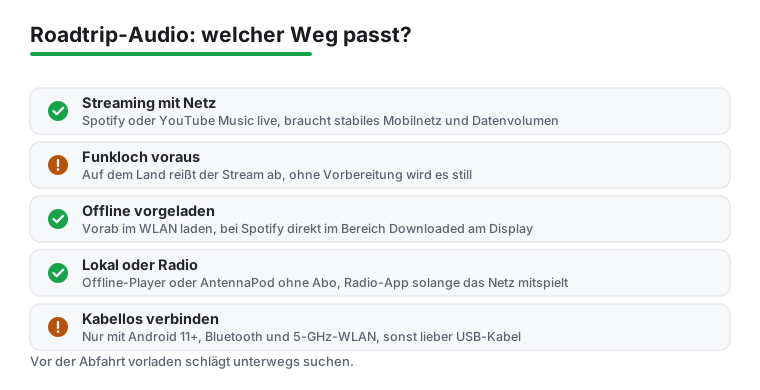
Zur kabellosen Verbindung lohnt sich ein klares Wort, weil hier oft Frust entsteht. Kabellos läuft nicht über Bluetooth, sondern über ein 5-GHz-WLAN zwischen Handy und Headunit. Bluetooth macht nur den ersten Handschlag. Voraussetzung sind Android 11 oder neuer, aktives Bluetooth und eben 5-GHz-WLAN. In der EU muss das Handy zusätzlich gewisse Funkvorgaben für das 5-GHz-Band erfüllen, ein Pixel 3 oder neuer tut das zum Beispiel. Hat dein Telefon oder die Headunit nur 2,4-GHz-WLAN, wird es mit der kabellosen Variante schwierig. Dann ist das Kabel die ehrlichere Wahl.
Noch ein praktischer Hinweis fürs Kabel: Ein kurzes USB-Kabel mit Datenleitung erspart viel Ärger. Billige reine Ladekabel ohne Datenfunktion haben bei mir mehrfach die Verbindung abreißen lassen. Wer den Klang im Auto generell verbessern will, findet in unserem Beitrag zu Equalizer Apps für Android ein paar passende Werkzeuge.
Spotify, YouTube Music und Podcast-Apps wie Pocket Casts laufen alle über die Android-Auto-Oberfläche. Die Bedienung ist bewusst grob gehalten: wenige Schaltflächen, große Flächen, alles auf einen kurzen Fingertipp ausgelegt. Genau das unterscheidet sie von der vollen Handy-App.
Mit dem 2026er-Redesign sieht das Ganze etwas anders aus als früher. Android Auto setzt jetzt auf Material 3 Expressive, die App-Leiste schwebt je nach Display am Rand oder unten, und es gibt einen anpassbaren Mini-Player. Wichtig für Musikfans: Die Tabs sind bei den Musik-Apps nach oben gewandert, früher saßen sie an der Seite. Außerdem kannst du mit den neuen Medienkarten zwischen Apps wechseln, also etwa von Spotify zu einem Hörbuch, ohne lange zu suchen.
Spotify hat seine Auto-App schon im Juli 2025 überarbeitet, vorgestellt rund um die Google I/O. Drei Dinge fallen im Alltag auf:
Sonst gilt weiter, was sich seit Jahren bewährt: Die Sprachsteuerung mit "Hey Google, spiele die Playlist Roadtrip" startet die Musik, ohne dass man die Hand vom Lenkrad nimmt. Der Bereich "Zuletzt gehört" bringt einen mit zwei Tippern zurück ins Geschehen, und angefangene Podcast-Folgen laufen am nächsten Tag genau dort weiter, wo man aufgehört hat.
Bei der Auswahl der Inhalte unterscheiden sich die Dienste deutlich. YouTube Music punktet mit den persönlichen Mixen, Spotify mit der riesigen Podcast-Auswahl. Wer ohnehin schon zahlt, sollte vorher einen Blick auf die besten Spotify Premium Funktionen für Android werfen, denn ein paar davon spielen gerade im Auto ihre Stärken aus.
Auf der Autobahn merkt man schnell, dass es die Kleinigkeiten sind, die den Unterschied machen. Mein wichtigster Lerneffekt: Vorbereitung schlägt Spontaneität. Wer die Strecke grob kennt, baut sich vorher alles zurecht und tippt unterwegs kaum noch herum.
Beim Vorladen ist Spotify seit dem neuen "Downloaded"-Bereich klar im Vorteil, weil man die Offline-Inhalte direkt im Auto findet und nicht mehr durch die ganze Bibliothek wühlt. Auf einer Tour durch dünn besiedelte Regionen hat genau das den Unterschied zwischen Musik und Stille gemacht. Lade vor der Abfahrt im WLAN zu Hause alles herunter, was du hören willst, dann bist du auf der sicheren Seite.
Android Auto braucht einige Berechtigungen, damit alles zusammenspielt: Zugriff auf Mikrofon, Standort und Benachrichtigungen. Das Mikrofon ist für die Sprachsteuerung nötig, der Standort für die Kombination aus Navigation und Musik. Wer das nicht möchte, kann einzelne Rechte entziehen, verliert dann aber Komfort.
Ehrlich gesagt läuft nicht immer alles glatt. Diese Punkte sind mir negativ aufgefallen:
Ein Ausblick, der zum Thema passt: Android Auto bekommt 2026 Unterstützung für Video-Apps. Sobald du losfährst, pausiert das Bild, der Ton läuft aber im Hintergrund weiter, ähnlich wie bei einem Podcast. Wer also ein YouTube-Video startet und dann anfährt, hört es als reine Audiospur weiter, etwa während das Auto an der Ladesäule steht oder im Stau kriecht. Insgesamt überwiegen die Vorteile klar, doch Datenverbrauch und gelegentliche Verbindungsabbrüche gehören eben dazu.
Nicht jeder will ein Abo abschließen oder dauerhaft streamen. Es gibt solide Wege, Musik und Podcasts auch ohne monatliche Kosten ins Auto zu bringen.
Welche App am besten passt, hängt vom Fahrprofil ab. Für den täglichen Pendelweg reicht oft Streaming, für den großen Roadtrip lohnt sich die Offline-Vorbereitung. Eine breite Übersicht bietet unser Ratgeber zu den besten Android Auto Apps für Android. Und wer beim nächsten Trip auch die Navigation optimieren will, sollte den Vergleich der Garmin GPS App gegenüber Google Maps nicht verpassen, denn Musik und Routenführung greifen im Auto eng ineinander.
Nein. Viele Apps wie YouTube Music oder Spotify funktionieren auch in der Gratis-Version, dann allerdings mit Werbung und eingeschränkter Auswahl. Für Podcasts gibt es vollständig kostenlose Apps wie AntennaPod. Wer Werbung vermeiden und offline hören möchte, für den lohnt sich ein Abo eher.
Ja, und das ist auf langen Strecken sogar die zuverlässigste Variante. Spotify, YouTube Music und die meisten Podcast-Apps erlauben das Herunterladen von Titeln und Folgen. Bei Spotify findest du die Offline-Inhalte seit dem überarbeiteten Layout direkt im Bereich "Downloaded", auch am Auto-Display. So läuft alles in Funklöchern weiter, ohne Datenvolumen zu verbrauchen. Lade vor langen Fahrten am besten alles vorab im heimischen WLAN.
Häufig liegt es am WLAN: Kabelloses Android Auto läuft über ein 5-GHz-WLAN, Bluetooth macht nur den ersten Verbindungsaufbau. Unterstützt dein Handy oder die Headunit nur 2,4-GHz-WLAN, wird es wackelig. Es hilft, Energiesparmodi für Android Auto zu deaktivieren und das Handy nah am Empfänger zu platzieren. Wenn das nicht reicht, ist ein gutes USB-Kabel mit Datenleitung oft die stabilere Wahl.
Am sichersten ist die Sprachsteuerung mit "Hey Google". Damit wechselst du Titel, startest Playlists oder pausierst, ohne die Hand vom Lenkrad zu nehmen. Zusätzlich lassen sich die Lenkradtasten für Lautstärke und Titelwechsel nutzen. Das Display tippt man während der Fahrt nur kurz an, am besten an einer roten Ampel.