
Spotify gehört auf fast jedem Android-Handy zur Grundausstattung, doch viele nutzen nur einen Bruchteil dessen, was Premium wirklich kann. Wir haben die Premium-Funktionen anhand der Angaben von Spotify und des Play-Store-Eintrags geprüft. Seit Herbst 2025 streamt Spotify Premium in Deutschland zusätzlich verlustfrei in FLAC, und seit Mai 2026 spricht der KI-DJ endlich auch Deutsch. Höchste Zeit also, sich noch einmal genau anzuschauen, welche Funktionen den Aufpreis tatsächlich rechtfertigen und welche eher nette Spielerei sind. In diesem Bericht zeigen wir dir zehn Premium-Funktionen, wie du sie auf Android einrichtest, wo es hakt und welche Alternativen sich lohnen, falls dir Spotify zu teuer wird.
Der Einstieg ist in wenigen Minuten geschafft. Lade die Spotify-App aus dem Play Store, öffne sie und melde dich mit deinem Konto an oder erstelle ein neues. Premium buchst du am bequemsten direkt im Browser unter spotify.com, denn dort umgehst du den Aufschlag, den Google für Abos im Play Store berechnet. Innerhalb der App tippst du dazu oben links auf dein Profilbild und findest unter dem Punkt Konto den Hinweis auf das aktuelle Paket. Ein kleiner Hinweis vorweg: Wegen der Regeln von Google kannst du Premium oft nicht mehr direkt in der App kaufen, sondern wirst auf die Webseite verwiesen. Das ist kein Fehler, sondern Absicht.
Bevor du loslegst, solltest du wissen, was das Ganze kostet. Spotify hat die Preise in Deutschland zum August 2025 erhöht. Das Einzelabo liegt seitdem bei 12,99 Euro im Monat, das Duo-Paket für zwei Personen bei 17,99 Euro und das Familienpaket für bis zu sechs Personen bei 21,99 Euro. Wer studiert und das nachweisen kann, zahlt nur 6,99 Euro. Diese Zahlen ändern sich von Zeit zu Zeit, ein kurzer Blick auf die offizielle Seite vor dem Abschluss lohnt sich also immer. Rechne ehrlich nach, wie oft du wirklich hörst, bevor du dich bindest.
Gleich nach dem Upgrade lohnt sich ein kurzer Rundgang durch die Einstellungen. Öffne den Punkt Medienqualität und stelle für WLAN die höchste Stufe ein. Seit dem Lossless-Update findest du hier neben Niedrig, Normal, Hoch und Sehr hoch auch die Stufe Verlustfrei, dazu gleich mehr im nächsten Abschnitt. Für das Mobilfunknetz solltest du eher datensparend hören, sonst ist dein Volumen schneller weg, als dir lieb ist. Richte außerdem direkt das Spotify-Widget für deinen Startbildschirm ein: Tippe lange auf eine freie Stelle, wähle Widgets, suche Spotify und ziehe die gewünschte Größe auf den Homescreen. So steuerst du die Wiedergabe, ohne die App jedes Mal komplett zu öffnen. Wer mehrere Musik-Apps parallel nutzt, findet in unserer Übersicht der besten Musikplayer-Apps für Android noch weitere passende Empfehlungen.
Ein Tipp, der schnell übersehen wird: Aktiviere unter Konto die Anmeldebestätigung und wirf einen Blick auf die Liste der verbundenen Geräte. Spotify lässt sich nämlich gerne von alten Fernsehern, Lautsprechern oder Spielekonsolen mitnutzen, und wenn dort jemand parallel deine Musik startet, wird deine eigene Wiedergabe einfach unterbrochen. Wer das einmal sauber aufräumt, spart sich später viel Rätselraten, warum mitten im Lied plötzlich Stille herrscht.
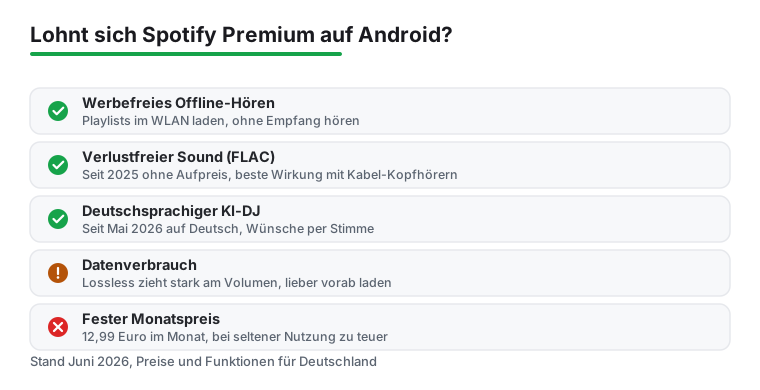
Die mit Abstand wichtigste Premium-Funktion ist für uns das Offline-Hören. Du lädst Playlists, Alben oder einzelne Podcasts herunter und hörst sie später ganz ohne Internetverbindung. In der Bahn ohne Empfang, im Flugzeug oder einfach unterwegs spart das Datenvolumen. Zum Herunterladen öffnest du eine Playlist und legst den Schalter Herunterladen um, danach erscheint ein kleines Symbol neben den Titeln, das den Fortschritt anzeigt. Sobald alles geladen ist, kannst du den Flugmodus einschalten und trotzdem weiterhören.
Genauso angenehm ist die werbefreie Wiedergabe. Kein Werbespot mehr mitten in der Konzentrationsphase, keine Unterbrechung beim Workout. Das klingt nach einer Kleinigkeit, macht im Alltag aber den größten spürbaren Unterschied zur Gratisversion, gerade weil die Werbung dort über die Jahre eher mehr als weniger geworden ist. Dazu kommen weitere Komfortfunktionen, die im Alltag immer wieder auffallen:
Was die werbefreie Wiedergabe angeht, lohnt eine ehrliche Einordnung: Komplett frei von Spotify-eigenen Hinweisen bist du nicht. Bei vielen Podcasts laufen weiterhin Werbeblöcke, die der jeweilige Anbieter selbst einbaut, und die kann auch Premium nicht ausblenden. Für Musik gilt das Versprechen aber zuverlässig, und genau dort verbringen die meisten ihre Zeit. Wenn du Musik komplett unabhängig von einem Abo auf dein Gerät holen willst, schau dir ergänzend unseren Vergleich der kostenlosen Musik-Downloader-Apps für Android an.
Lange war die maximale Klangstufe bei Spotify auf 320 kbit/s gedeckelt, und Klangfans mussten zu Tidal oder Apple Music wechseln, wenn sie verlustfreies Audio wollten. Das hat sich geändert. Seit September und Oktober 2025 verteilt Spotify Lossless an Premium-Nutzer, und Deutschland gehörte zur ersten Welle der Länder. Du bekommst die Funktion ohne Aufpreis, ein separates teureres Paket gibt es also nicht. Technisch streamst du damit in bis zu 24 Bit und 44,1 Kilohertz im FLAC-Format, was deutlich mehr Details transportiert als die alte Höchststufe.
Eingeschaltet wird das in den Einstellungen. Tippe auf dein Profilbild, dann auf Einstellungen und öffne Medienqualität. Dort wählst du getrennt für WLAN, Mobilfunk und Downloads aus, ob verlustfrei gestreamt werden soll. Die Option taucht erst auf, wenn die App aktuell ist, also lohnt ein Update über den Play Store, falls du den Punkt nicht findest. Auf manchen Geräten dauerte es zudem ein paar Tage, bis Lossless freigeschaltet wurde, das lief offenbar in Wellen.
Ob du den Unterschied wirklich hörst, hängt stark von deiner Ausrüstung ab. Über die kleinen Lautsprecher des Handys oder günstige Bluetooth-Kopfhörer wirst du kaum etwas merken. Hier kommt ein Punkt dazu, der gerne verschwiegen wird: Klassisches Bluetooth gibt FLAC gar nicht in voller Auflösung weiter, weil die gängigen Übertragungswege das Signal wieder komprimieren. Den vollen Vorteil hast du also vor allem mit kabelgebundenen Kopfhörern über einen passenden Adapter oder mit einem externen Verstärker. Bei lauter Pop- oder Elektromusik unterwegs ist der Gewinn dagegen klein. Bedenke außerdem, dass verlustfreies Streaming spürbar mehr Daten zieht, im Mobilfunknetz solltest du es daher gezielt einsetzen oder lieber vorab im WLAN herunterladen.
Spotify ist mehr als eine Abspiel-App, und gerade die smarten Empfehlungen heben Premium von der reinen Musiksammlung ab. Wer offen für Neues ist, bekommt hier eine persönliche Entdeckungsliste, die sich Woche für Woche frisch füllt. Ähnlich funktioniert die daylist, eine Liste, die sich mehrmals am Tag neu zusammenstellt und versucht, deine Stimmung zur jeweiligen Tageszeit zu treffen, vom ruhigen Morgen bis zum Feierabend.
Praktisch sind auch die täglichen Mixe, die deine Lieblingsgenres in mehrere lange Playlists sortieren, sowie die Autoplay-Funktion am Ende eines Albums, die im gleichen Stil weiterspielt, statt einfach zu stoppen. Spannend wird es beim KI-DJ. Diese Funktion mischt Musik mit gesprochenen Ansagen und stellt dir kleine Sets zusammen, fast wie im Radio. Der DJ sprach lange nur auf Englisch. Seit Mai 2026 gibt es ihn auch auf Deutsch, und damit wirkt die Funktion im Alltag deutlich runder. Du startest sie über die Startseite oder die Suche nach DJ und kannst per Sprache oder Text sogar Wünsche äußern, etwa nach ruhigerer Musik oder einem bestimmten Jahrzehnt. Ob dir das gefällt, ist Geschmackssache, aber es ist kein reiner englischsprachiger Versuch mehr.
Ein weiteres Werkzeug, das oft übersehen wird, ist die KI-Playlist. Du beschreibst in eigenen Worten, was du hören willst, etwa Musik für einen Roadtrip an der Küste oder ruhige Stücke zum Konzentrieren, und Spotify baut daraus eine Liste, die du danach von Hand anpassen kannst. Stark ist außerdem der integrierte Equalizer in den Einstellungen, mit dem du den Klang an deine Kopfhörer anpasst, etwas mehr Bass für unterwegs, klarere Höhen am Schreibtisch. Dazu kommt die geräteübergreifende Steuerung über Spotify Connect, mit der du ohne Unterbrechung vom Handy auf den smarten Lautsprecher oder den Fernseher wechselst und die Wiedergabe einfach weiterläuft.
So rund Spotify Premium läuft, ganz ohne Haken ist auch dieses Abo nicht. Der erste Punkt ist der Datenverbrauch. In hoher oder gar verlustfreier Qualität zieht Streaming spürbar am Volumen, ein paar Stunden täglich summieren sich schnell auf mehrere Gigabyte im Monat, und mit Lossless wird es noch deutlich mehr. Unser Tipp: Lade deine festen Lieblingsplaylists einmal im WLAN herunter und stelle für unterwegs die Qualität auf Automatisch oder Normal. So bleibt der Klang gut, ohne dass dein Datentarif leidet.
Beim Thema Berechtigungen ist Spotify vergleichsweise zurückhaltend, ein genauer Blick lohnt sich trotzdem. Für lokale Audiodateien fragt die App nach Zugriff auf deine Medien, für Sprachbefehle nach dem Mikrofon und für die Anzeige passender Inhalte mitunter nach dem Standort. Du kannst all das in den Android-Einstellungen unter Apps und Berechtigungen jederzeit einschränken, ohne dass das normale Streaming darunter leidet. Wer den DJ per Stimme steuern will, braucht allerdings das Mikrofon, das ist der einzige Punkt, an dem eine Einschränkung eine Funktion spürbar beschneidet.
Ein Wort zum Datenschutz, das oft untergeht: Spotify wertet dein Hörverhalten sehr genau aus, um Empfehlungen und Werbung zu steuern. Das ist der Preis für die guten Vorschläge, und wer das nicht möchte, findet im Konto unter Datenschutz Schalter, um zumindest einen Teil der personalisierten Werbung zu reduzieren. Verschwinden wird das Sammeln dadurch nicht, aber du bekommst etwas mehr Kontrolle. Der größte Nachteil bleibt am Ende schlicht der Preis. Das Abo kostet jeden Monat Geld, und wer es selten nutzt, fährt mit der werbefinanzierten Gratisversion oder einer Alternative womöglich günstiger. Auch das Offline-Hören hat eine Grenze: Du kannst dich auf bis zu fünf Geräten herunterladen, und wenn du dich dreißig Tage lang nicht anmeldest, verschwinden die heruntergeladenen Titel wieder und müssen neu geladen werden.
Ein paar Kniffe machen das Hören auf Android deutlich angenehmer. Der wichtigste: Aktiviere in den Einstellungen unter Wiedergabe die Funktion Überblenden und stelle sie auf etwa fünf Sekunden. Dann gehen Songs sanft ineinander über, statt abrupt zu wechseln, was besonders auf Partys und beim Sport gut wirkt. Direkt daneben gibt es eine Lautstärkeanpassung, die alle Titel auf ein ähnliches Niveau bringt, damit nicht ein leiser Song im nächsten Moment von einem viel lauteren übertönt wird.
Ebenfalls praktisch ist der Sleeptimer, den du beim Abspielen eines Podcasts oder Albums über das Drei-Punkte-Menü findest. Er stoppt die Wiedergabe nach einer gewählten Zeit, ideal zum Einschlafen, ohne dass die ganze Nacht Musik läuft. Lege dir außerdem eine eigene Playlist namens Offline an und ziehe alles hinein, was du regelmäßig ohne Empfang hören willst, dann musst du nur diese eine Liste herunterladen. Und falls dich ein Song nervt, der ständig im Mix auftaucht: Über das Drei-Punkte-Menü kannst du einzelne Titel ausblenden, damit der Algorithmus sie seltener vorschlägt.
Zwei Dinge, die schnell viel bringen: Erstens lohnt sich der Blick auf die Funktion, mit der du Titel zu deiner Mediathek hinzufügst, indem du auf das Plus tippst. Spotify lernt daraus und füttert deine persönlichen Mixe gezielter. Zweitens kannst du Podcasts mit erhöhter Geschwindigkeit hören, was bei langen Folgen viel Zeit spart, ohne dass die Stimme verzerrt klingt. Das findest du im Wiedergabebildschirm eines Podcasts über das Geschwindigkeitssymbol.
Spotify ist stark, aber nicht alternativlos. Wer ohnehin tief im Google-Kosmos steckt, bekommt mit YouTube Music ein vergleichbares Angebot inklusive offizieller Musikvideos und einer riesigen Bibliothek an Live- und Coverversionen. Für Klangfans war früher der Verweis auf Apple Music oder Tidal naheliegend, weil nur dort verlustfreies Audio lief. Mit dem Lossless-Update von Spotify ist dieser Vorsprung weitgehend dahin, denn auch Spotify streamt jetzt in FLAC. Tidal punktet noch bei sehr hochauflösenden Formaten und Apple Music bei der Integration in Apple-Geräte, doch für die meisten Android-Nutzer ist das kein zwingender Grund mehr zum Wechseln.
Wer monatliche Gebühren ganz vermeiden will, kann auf Musik setzen, die dauerhaft auf dem Gerät liegt, statt sie zu streamen. In unserem Vergleich der Musik-Downloader-Apps für Android zeigen wir, wie das praktisch funktioniert, und worauf du dabei rechtlich achten solltest. Einen kompletten Überblick mit allen Empfehlungen rund ums Musikhören findest du außerdem in unserer Rubrik Musik und Audio. Unser Fazit: Spotify Premium bleibt für die meisten die rundeste Lösung mit den treffsichersten Empfehlungen und der angenehmsten Bedienung, und mit dem neuen Lossless-Sound sowie dem deutschsprachigen DJ hat es zwei alte Schwachstellen abgelegt. Wer dagegen Wert auf Musikvideos, ein kostenloses Modell oder die enge Bindung an ein bestimmtes Ökosystem legt, findet bei den Alternativen weiterhin gute Gründe für einen anderen Anbieter.
Wenn du täglich Musik hörst, lautet die Antwort klar ja. Vor allem das werbefreie Offline-Hören, der neue verlustfreie Sound und das unbegrenzte Überspringen heben den Alltag spürbar an. Bei einem Einzelpreis von 12,99 Euro im Monat solltest du aber ehrlich abwägen. Wer nur gelegentlich nebenbei Musik laufen lässt, kommt oft auch mit der kostenlosen Version gut zurecht.
Tippe auf dein Profilbild, öffne die Einstellungen und gehe zu Medienqualität. Dort kannst du getrennt für WLAN, Mobilfunk und Downloads die Stufe Verlustfrei wählen. Die Option ist seit Herbst 2025 für Premium-Nutzer in Deutschland verfügbar und kostet keinen Aufpreis. Findest du den Punkt nicht, aktualisiere die App im Play Store, da die Funktion in Wellen freigeschaltet wurde.
Öffne eine Playlist, ein Album oder einen Podcast und lege oben den Schalter Herunterladen um. Spotify speichert die Titel dann lokal auf dem Gerät. Lade größere Mengen am besten im WLAN herunter, um Datenvolumen zu sparen. Beachte, dass die Downloads nur mit aktivem Premium-Abo erhalten bleiben und nach dreißig Tagen ohne Anmeldung verschwinden.
Das hängt stark von der gewählten Qualität ab. In hoher oder verlustfreier Stufe können mehrere Stunden Streaming täglich rasch ein paar Gigabyte im Monat ausmachen, mit Lossless noch mehr. Stelle für unterwegs die Qualität auf Automatisch oder Normal und lade feste Playlists einmal im WLAN herunter, dann bleibt der Verbrauch im Rahmen.
Für das reine Streaming braucht Spotify überraschend wenig. Zugriff auf Medien ist nur für lokale Audiodateien nötig, das Mikrofon für Sprachbefehle und den DJ, und der Standort für einige personalisierte Inhalte. Du kannst diese Berechtigungen in den Android-Einstellungen einschränken, ohne dass das normale Musikhören leidet. Nur die Sprachsteuerung des DJ braucht zwingend das Mikrofon.