
Wir sind mehrere Wochen mit Android Auto gefahren, im zähen Stadtverkehr genauso wie auf langen Autobahnetappen. Das Ziel ist simpel: weniger Fummeln am Handy, mehr Blick auf die Straße. In diesem Bericht steht, wie die Einrichtung auf Android 2026 tatsächlich abläuft, was am Steuer wirklich hilft, und worauf Sie bei Berechtigungen und Datenschutz achten sollten. Ein großes Thema dabei ist der Wechsel vom alten Google Assistant zu Gemini, der die Sprachbedienung im Auto spürbar verändert hat.
Auf vielen aktuellen Smartphones steckt Android Auto schon ab Werk drin. Auf älteren Geräten haben wir die App in zwei Minuten aus dem Play Store nachgeladen. Eine Sache vorweg: Android 9.0 ist inzwischen Pflicht, nicht mehr nur eine Empfehlung. Google erzwingt diese Grenze seit Herbst 2025 aktiv, und für Geräte mit Android 8.0 läuft die Unterstützung im Lauf des Sommers 2026 aus. Solche Telefone bekommen schon jetzt keine neuen Android-Auto-Updates mehr. Wer ein betagtes Handy fährt, sollte das also vor dem nächsten langen Trip prüfen.
Am stabilsten lief bei uns die Verbindung über ein ordentliches USB-Datenkabel. Handy einstecken, am Smartphone kurz die Kopplung bestätigen, und die Oberfläche erscheint auf dem Display im Fahrzeug. Wer kabellos fahren will, braucht allerdings mehr als nur eine Bluetooth-Kopplung auf irgendeinem Gerät: Kabelloses Android Auto setzt in der Regel Android 11.0 oder neuer voraus, dazu ein Telefon mit 5-GHz-WLAN. Nur wenige Pixel- und Samsung-Modelle kamen mit Android 10 aus. Ist die Hürde genommen, koppelt man einmalig, danach verbindet sich das System beim Einsteigen von allein. Das war im Alltag angenehm, weil das ewige Einstöpseln wegfällt.
Hat Ihr Auto noch gar kein passendes Infotainment, hilft ein nachrüstbares Display mit Android-Auto-Funktion. Direkt nach der ersten Einrichtung haben wir die wichtigsten Kacheln sortiert, damit Navigation, Telefon und Musik mit möglichst wenig Antippen erreichbar sind. Wer mehr Auswahl sucht, wird in unserer Übersicht der besten Android Auto Apps für Android fündig.
Der eigentliche Sinn von Android Auto ist weniger Ablenkung. Statt aufs winzige Handydisplay zu schielen, liegen Karte, Anrufe und Nachrichten groß und ruhig auf dem Bildschirm im Auto. Im Test hat uns vor allem die Sprachbedienung getragen. Ein kurzer Sprachbefehl genügt, um ein Ziel in die Navigation zu setzen, ohne die Hände vom Lenkrad zu lösen.
Hier hat sich seit Ende 2025 einiges getan. Die Sprachsteuerung läuft jetzt über Gemini, das den alten Google Assistant auf Android Auto abgelöst hat. Gemini wurde im November 2025 in mehr als 40 Sprachen ausgerollt, der klassische Assistant verschwindet nach März 2026 aus dem Auto. Der Unterschied ist im Alltag deutlich: Wir mussten keine starren Kommandos mehr auswendig lernen, sondern konnten frei formulieren und sogar nachfragen. Eingehende Nachrichten liest Gemini auf Wunsch vor, und man antwortet einfach per Stimme. Genau hier sitzt der Sicherheitsgewinn, weil während der Fahrt niemand tippen muss.
Mit dem großen Update, das Google ab Mai 2026 verteilt, kommen weitere Funktionen dazu, die den Hände-frei-Gedanken stützen. Gemini kann mehrere eingegangene Nachrichten zusammenfassen, eine Antwort mitsamt geschätzter Ankunftszeit entwerfen und auf Zuruf in über 40 Sprachen übersetzen. Praktisch fanden wir auch die Anzeige der nächsten Abbiegung in der Statusleiste, da wandert der Blick nur kurz zur Seite. Telefonate liefen sauber über die Freisprechanlage des Wagens. Für ablenkungsarme Routen haben wir uns vorab Tipps aus unserem Vergleich von Garmin und Google Maps auf Android geholt.
Ein paar Handgriffe haben sich im Dauerbetrieb bewährt. Hinterlegen Sie häufige Ziele wie Arbeit oder Zuhause vorab in Google Maps, dann reicht am Steuer ein einziger Satz an Gemini. Wir haben außerdem gelernt, die Ansagelautstärke vor der Abfahrt einzustellen, damit unterwegs nichts mehr nachjustiert werden muss. Mit Gemini lässt sich das sogar per Stimme erledigen, ohne ein Menü zu öffnen. Auch ein zweites Ziel oder eine Tankstelle unterwegs lässt sich im Gespräch ergänzen, weil Gemini auf Nachfragen reagiert.
Bei kabelloser Verbindung legen wir das Smartphone trotzdem in eine Ladehalterung, denn die Funkstrecke zieht spürbar am Akku. Nach zwei Stunden Navigation ohne Laden war der Ladestand bei uns merklich gesunken. Im Hochsommer kam noch Wärme dazu, ein Handy in der prallen Sonne drosselt schnell, deshalb steckten wir es lieber in die Lüftungshalterung. Hilfreich war auch, unwichtige Benachrichtigungen vorher stummzuschalten, sonst ploppt ständig etwas auf dem Display auf. Das neue Material-3-Design, das mit dem 2026er-Update kommt, macht die Oberfläche dabei ruhiger und besser lesbar, und über die neuen Widgets auf dem Startbildschirm hat man Wetter oder Mediensteuerung mit einem Blick parat. Ebenfalls neu sind die immersiven, dreidimensionalen Karten in Google Maps, die komplexe Kreuzungen anschaulicher zeigen. Schön anzusehen, im dichten Verkehr haben wir den Blick aber trotzdem lieber auf der Straße gelassen. Wer viel unterwegs ist, kombiniert das Ganze gern mit Unterhaltung. Unsere Favoriten dafür stehen im Artikel zu Musik und Podcasts für lange Reisen.
Android Auto braucht für seine Aufgaben einige Berechtigungen. Dazu zählen der Standort für die Navigation, Kontakte und Anrufliste fürs Telefonieren sowie der Zugriff auf Benachrichtigungen, damit Nachrichten vorgelesen werden. Wir raten dazu, diese Freigaben bewusst durchzugehen und nur das zu erlauben, was Sie wirklich nutzen. Den Mikrofonzugriff braucht Gemini für die Sprachbedienung. Wer mag, kann das Mikrofon nach der Fahrt auch wieder einschränken. Bedenken Sie außerdem, dass Gemini Anfragen zur Verarbeitung an Google-Server schickt, hier gilt derselbe Datenschutzgedanke wie bei jedem Cloud-Assistenten.
Ganz ohne Schwächen ist das System nicht. Im Test brach die kabellose Verbindung gelegentlich kurz ab und baute sich neu auf. Manche billigen USB-Kabel sorgten für Aussetzer, ein hochwertiges Datenkabel löste das. Die App-Auswahl bleibt bewusst überschaubar, weil im Auto vor allem fahrtaugliche Apps erscheinen. Lange galt: Video ist tabu. Das stimmt so nicht mehr ganz. Seit 2026 rollt Google die YouTube-Videowiedergabe im geparkten Zustand aus, in voller HD und bis 60 Bildern pro Sekunde, zunächst in ausgewählten Fahrzeugen etwa von BMW, Ford, Hyundai, Kia, Mercedes, Renault, Skoda und Volvo. Nötig sind ein passendes Telefon und ein YouTube-Premium- oder Premium-Lite-Abo. Sobald das Auto rollt, schaltet die App automatisch auf reinen Ton um. Die Sicherheitslogik bleibt also: Während der Fahrt läuft nichts, was den Blick bindet.
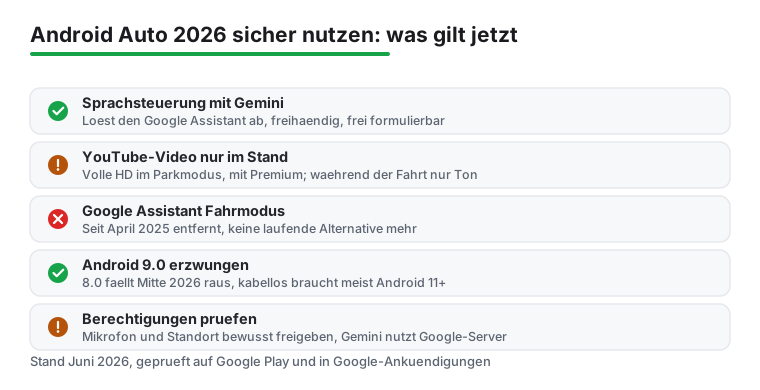
Wenn Ihr Fahrzeug Android Auto nicht unterstützt oder Sie eine schlankere Lösung wollen, gibt es Wege. Eine Sache vorweg, damit niemand vergeblich sucht: Den früheren Google-Assistant-Fahrmodus, der alles direkt aufs Handy brachte, gibt es nicht mehr. Er hatte schon Anfang 2024 die meisten Funktionen verloren und wurde im April 2025 im Zuge der Gemini-Umstellung endgültig aus Google Maps und Android entfernt. Als laufende Lösung taugt er also nicht.
Was weiterhin funktioniert: Google Maps oder Waze im Vollbild auf einem Smartphone in einer Halterung im Sichtfeld. Beide Apps zeigen die Karte groß an und geben klare Sprachansagen, sodass der Blick selten vom Verkehr muss. Das ersetzt zwar nicht die volle Auto-Oberfläche, deckt die reine Navigation aber gut ab. Wichtig ist nur eine stabile Halterung, die das Handy nicht in den Fußraum kippen lässt. Sucht man mehr, lohnt ein nachrüstbares Display mit eigenständiger Android-Auto-Funktion, das sich in viele ältere Autos einbauen lässt. Solche Geräte gibt es ab etwa hundert Euro, der Einbau braucht je nach Fahrzeug aber etwas Geduld oder eine Werkstatt. Und für neuere Fahrzeuge gibt es Android Automotive, also Google built-in, wo das System fest im Wagen sitzt und ganz ohne Telefon läuft. Auch hier zieht 2026 Gemini ein. Für Spezialfälle wie Wohnmobil oder Outdoor kann zudem eine eigenständige Navi-App sinnvoll sein, die Karten offline vorhält. Weitere Empfehlungen rund um Karten, GPS und Fahrzeugtechnik haben wir im Bereich Navigation und Auto gebündelt. So finden Sie auch dann eine sichere Lösung, wenn Android Auto nicht zu Ihrem Setup passt.
Ja, die App gibt es gratis im Play Store, für die Nutzung selbst fallen keine Gebühren an. Kosten entstehen höchstens durch den Datenverbrauch bei Navigation oder Musikstreaming, je nach Mobilfunktarif. Für die YouTube-Videowiedergabe im geparkten Zustand ist zusätzlich ein YouTube-Premium- oder Premium-Lite-Abo nötig.
Beides ist möglich. Ältere Systeme wollen meist ein USB-Kabel, neuere Fahrzeuge und Displays beherrschen kabelloses Android Auto über Bluetooth und WLAN. Kabellos setzt allerdings in der Regel Android 11.0 oder neuer voraus, dazu ein Telefon mit 5-GHz-WLAN. Im Test war die Kabelverbindung etwas stabiler, die kabellose dafür bequemer.
Android Auto ist auf das Fahren zugeschnitten. Dank großer Symbole und der Sprachbedienung über Gemini müssen Sie kaum aufs Display schauen. Gemini liest Nachrichten vor, fasst mehrere zusammen und entwirft auf Zuruf eine Antwort, alles freihändig. Wir raten trotzdem, Ziel und Lautstärke vor der Abfahrt einzustellen, damit Sie unterwegs voll auf die Straße achten.
Android Auto zeigt vor allem Apps, die fürs Auto freigegeben sind, also Navigation, Kommunikation und Audio. Spiele bleiben außen vor. Video war lange komplett gesperrt, seit 2026 läuft YouTube aber im geparkten Zustand auf unterstützten Fahrzeugen, mit Premium-Abo. Sobald das Auto fährt, schaltet die App auf reinen Ton, damit nichts vom Verkehr ablenkt.