
Das WLAN war gestern noch da, heute hängt das Handy fest. Entweder verbindet es sich gar nicht erst, oder es klinkt sich alle paar Minuten aus und wieder ein. Das nervt, und meistens steckt keine teure Reparatur dahinter, sondern eine kleine Einstellung. Wir gehen die Sache der Reihe nach durch, von den schnellen Handgriffen bis zu den versteckten Ursachen, die kaum jemand auf dem Schirm hat. Und wir sagen ehrlich, wann es nicht am Handy liegt, sondern am Router. Die Wege gelten für Pixel mit Android 15 und 16 sowie für Samsung Galaxy mit One UI 7. Bei anderen Marken heißen die Menüpunkte ähnlich.
Bevor du tiefer gräbst, gönn dem Funkmodul einen Neustart. Wisch von oben in die Schnelleinstellungen, tippe das WLAN-Symbol aus, warte fünf Sekunden, tippe es wieder an. In ungefähr jedem dritten Fall ist das Problem damit schon weg, weil sich das Handy beim erneuten Einbuchen eine frische Verbindung holt.
Hilft das nicht, kommt der Flugmodus-Trick. Schalte den Flugmodus ein, warte rund zehn Sekunden, schalte ihn wieder aus. Das setzt alle Funkverbindungen auf einmal zurück, also WLAN, Mobilfunk und Bluetooth. Praktisch, wenn das Handy sich an einer alten, toten Verbindung festgebissen hat. Danach kurz prüfen, ob das WLAN von selbst wieder aktiv wird, denn manche Geräte lassen es im Flugmodus aus.
Und der Klassiker, über den man lacht, bis er funktioniert: Handy einmal komplett neu starten. Nicht nur den Bildschirm sperren, sondern wirklich ausschalten und wieder an. Hintergrundprozesse, die das Netzwerk blockieren, sind danach weg.
Wenn ein bestimmtes WLAN zickt, andere aber laufen, liegt es oft an einem gespeicherten Profil, das nicht mehr stimmt. Vielleicht wurde das Passwort am Router geändert, vielleicht ist beim Eintippen ein Fehler reingerutscht. Die Lösung: das Netz vergessen und sauber neu verbinden.
Bei Pixel gehst du in Einstellungen, Netzwerk und Internet, Internet. Tippe auf das Zahnrad neben dem WLAN-Namen, dann auf Entfernen. Bei Samsung tippst du in Einstellungen, Verbindungen, WLAN lange auf das Netz und wählst Netzwerk entfernen. Danach das WLAN neu aus der Liste auswählen und das Passwort frisch eingeben.
Achte beim Tippen auf Groß- und Kleinschreibung, das ist die häufigste Fehlerquelle. Tippe auf das Augen-Symbol, damit du das Passwort siehst, statt blind Punkte einzugeben. Steht das Passwort auf einem Aufkleber am Router, vergleiche Zeichen für Zeichen, gerade bei einer Null gegen ein O oder einer Eins gegen ein kleines L.
Das ist die Sache, an der die meisten vorbeilaufen. Seit Android 10 vergibt dein Handy für jedes WLAN standardmäßig eine zufällige MAC-Adresse. Das ist eine Art Geräte-Kennung, und die Zufalls-Variante schützt deine Privatsphäre, weil dich Netze nicht über mehrere Standorte hinweg wiedererkennen. So weit, so gut.
Das Problem: Manche Router und vor allem viele Gäste- und Firmen-WLANs arbeiten mit einer Liste erlaubter Geräte, dem sogenannten MAC-Filter. Wenn dein Handy bei jeder Verbindung mit einer neuen Zufalls-Adresse auftaucht, fliegt es aus dieser Liste und kommt nicht rein, oder es wird ständig wieder rausgeworfen. Das erklärt genau das Muster, bei dem die Verbindung erst klappt und dann grundlos abbricht.
So stellst du es um. Bei Pixel: Einstellungen, Netzwerk und Internet, Internet, Zahnrad neben dem WLAN, dann unter Datenschutz von Zufällige MAC verwenden auf MAC-Adresse des Geräts verwenden wechseln. Bei Samsung: in den WLAN-Einstellungen auf das Zahnrad neben dem Netz, dann Erweitert aufklappen, MAC-Adresstyp antippen und auf Telefon-MAC stellen.
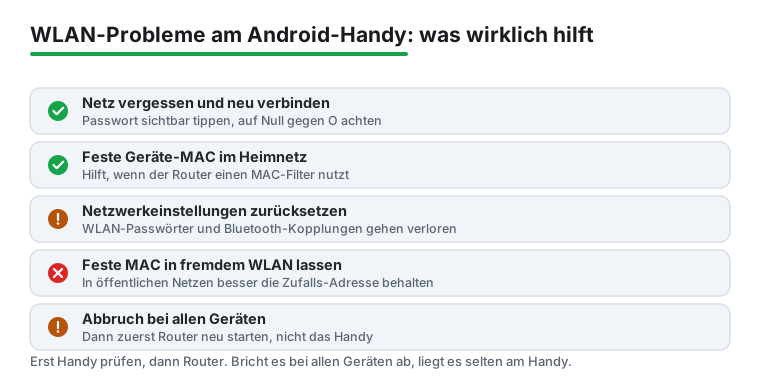
Ehrliche Einordnung: Du gibst damit für dieses eine Netz ein Stück Privatsphäre auf, weil das Handy dann immer mit derselben Kennung erscheint. Im eigenen Heimnetz ist das völlig harmlos. In einem fremden oder öffentlichen WLAN würde ich die Zufalls-Adresse lieber anlassen.
Moderne Router funken auf zwei Frequenzbändern. Das 5-GHz-Band ist schnell, hat aber wenig Reichweite und kommt schlecht durch Wände. Das 2,4-GHz-Band ist langsamer, dafür reicht es weiter und durchdringt Mauern besser. Viele Router schicken beide unter demselben Namen raus und entscheiden selbst, welches dein Handy bekommt.
Genau hier entsteht ein typischer Abbruch. Du bist ein Stockwerk weiter weg, das Handy klammert sich ans schnelle 5-GHz-Signal, das dort kaum noch ankommt, hält die Verbindung mit Mühe und fällt immer wieder ab, statt sauber auf 2,4 GHz zu wechseln. Das Pingeln zwischen den Bändern fühlt sich an wie ein ständiges Trennen.
Wenn du im Router-Menü zwei getrennte WLAN-Namen für die Bänder vergibst, etwa mit dem Zusatz 2,4 und 5, kannst du dein Handy gezielt mit dem 2,4-GHz-Netz verbinden. In Räumen weiter weg vom Router läuft das oft stabiler. Direkt neben dem Router darf es ruhig 5 GHz sein, da hast du mehr Tempo. Das ist ein Eingriff am Router, nicht am Handy, dazu gleich mehr.
Klingt absurd, ist aber real: Wenn die Uhr deines Handys deutlich falsch geht, scheitern Verbindungen, die über ein Sicherheitszertifikat laufen. Das betrifft vor allem Firmen- und Uni-WLANs, manchmal auch Hotspots mit Anmeldeseite. Das Handy prüft das Zertifikat des Netzes gegen die eigene Uhrzeit, und passt die nicht, lehnt es ab.
Die Lösung ist schnell. Bei Pixel: Einstellungen, System, Datum und Uhrzeit, dann Zeit automatisch einstellen aktivieren. Bei Samsung: Einstellungen, Allgemeine Verwaltung, Datum und Uhrzeit, Automatisches Datum und Uhrzeit anschalten. So zieht sich das Handy die korrekte Zeit aus dem Netz.
Ein zweiter stiller Übeltäter ist voller Speicher. Wenn auf dem Gerät kaum noch Platz ist, geraten Systemdienste ins Stocken, und dazu kann auch die Netzwerkverwaltung gehören. Schau unter Einstellungen, Speicher nach. Sind es nur noch ein, zwei Prozent frei, räum auf: alte Videos, der App-Cache großer Anwendungen, Downloads, die du nie mehr brauchst. Ein bisschen Luft im Speicher löst manchmal Probleme, die man nie dort vermutet hätte.
Wenn nichts hilft, gibt es eine Generalbereinigung nur für das Netzwerk. Dabei wird der Werkszustand für WLAN, Mobilfunk und Bluetooth wiederhergestellt, ohne deine Fotos, Apps oder Nachrichten anzufassen.
Bei Pixel: Einstellungen, System, Optionen zum Zurücksetzen, dann WLAN, Mobilfunk und Bluetooth zurücksetzen. Bei Samsung: Einstellungen, Allgemeine Verwaltung, Zurücksetzen, Zurücksetzen von Netzwerkeinstellungen. Danach bestätigen, eventuell mit PIN.
Sei dir im Klaren, was dabei verloren geht. Alle gespeicherten WLAN-Passwörter sind weg. Alle gekoppelten Bluetooth-Geräte musst du neu verbinden. Falls du ein VPN nutzt, sind die Zugangsdaten ebenfalls fort. Schreib dir vorher deine WLAN-Passwörter auf, sonst stehst du danach vor verschlossenen Türen. Persönliche Daten bleiben unberührt, das ist kein Werksreset des ganzen Geräts.
Bevor du dein Handy zerlegst, prüf das Naheliegende. Verbindet sich ein zweites Gerät, etwa ein Laptop oder das Handy eines Mitbewohners, problemlos mit demselben WLAN? Wenn nicht, liegt es mit hoher Wahrscheinlichkeit am Router oder am Internetanschluss, nicht an deinem Telefon.
Der Router-Neustart ist dann der erste Schritt. Zieh den Stecker, warte eine halbe Minute, steck ihn wieder ein und gib dem Gerät zwei, drei Minuten zum Hochfahren. Das räumt eine überlastete Verbindungstabelle auf und behebt viele Aussetzer, die mehrere Geräte gleichzeitig betreffen.
Es liegt eher am Router, wenn alle Geräte gleichzeitig rausfliegen, wenn es immer zur selben Tageszeit passiert, oder wenn die Probleme nach einem Router-Update oder einem Vertragswechsel anfingen. Dann lohnt ein Blick in die Router-Oberfläche, die du im Browser über eine Adresse wie fritz.box oder die auf dem Gerät aufgedruckte IP erreichst. Dort kannst du nach einem Firmware-Update suchen und die Bänder trennen. Ist auch das Internet selbst gestört, hilft kein Handy-Trick, dann ist der Anbieter dran.
Dann steht die Funkverbindung, aber dahinter klemmt etwas. Meistens liegt es am Router oder am Anschluss. Starte den Router neu, indem du ihn kurz vom Strom nimmst. Prüf, ob andere Geräte ins Internet kommen. Hilft das nicht, vergiss das Netz am Handy und verbinde neu. Stimmt auch Datum und Uhrzeit, lass beides automatisch einstellen.
Die zufällige MAC-Adresse ist eine wechselnde Geräte-Kennung, die deine Privatsphäre schützt, weil dich Netze nicht wiedererkennen. Im eigenen Heimnetz kannst du sie ohne Bedenken auf die feste Geräte-MAC umstellen, falls dein Router einen MAC-Filter nutzt und das Handy sonst rausfliegt. In fremden oder öffentlichen WLANs solltest du die Zufalls-Adresse lieber anlassen.
Es werden WLAN, Mobilfunk und Bluetooth auf den Werkszustand gebracht. Alle gespeicherten WLAN-Passwörter und gekoppelten Bluetooth-Geräte sind danach weg, VPN-Zugangsdaten ebenfalls. Deine Fotos, Apps, Nachrichten und sonstigen Daten bleiben unangetastet. Notiere dir vorher die WLAN-Passwörter, damit du dich danach wieder einloggen kannst.
Direkt neben dem Router nimm 5 GHz, das ist schneller. In Räumen weiter weg oder hinter dicken Wänden ist 2,4 GHz stabiler, weil es weiter reicht. Wenn die Verbindung in entfernten Zimmern ständig abbricht, kann es helfen, im Router getrennte WLAN-Namen für beide Bänder zu vergeben und das Handy gezielt mit 2,4 GHz zu verbinden.
Wenn andere Geräte stabil laufen und nur ein Handy abbricht, ist es ziemlich sicher ein Problem dieses Geräts. Geh die Schritte durch: Netz vergessen und neu verbinden, MAC-Adresse auf die feste Geräte-MAC umstellen, Datum und Uhrzeit automatisch einstellen, Speicher freiräumen. Bringt das nichts, setz die Netzwerkeinstellungen zurück.
Oft ja, vor allem bei einem Authentifizierungsfehler. Häufig wurde das Passwort am Router geändert oder beim Tippen ein Zeichen verwechselt. Vergiss das Netz am Handy, wähle es neu aus und gib das Passwort frisch ein. Tippe auf das Augen-Symbol, um es sichtbar zu machen, und achte auf Groß- und Kleinschreibung sowie auf Null gegen O und Eins gegen kleines L.