
Twitter heißt inzwischen X, doch für die meisten von uns bleibt es schlicht die App, in der Neuigkeiten am schnellsten landen. Wir haben die offizielle Android-App über mehrere Wochen auf einem aktuellen Mittelklasse-Handy genutzt und dabei genau hingeschaut: Wie flott läuft sie wirklich, was nervt im Alltag und wo lohnt sich ein Blick auf eine Alternative. In diesem Praxisleitfaden zeigen wir, wie Sie X auf Android in wenigen Minuten startklar machen, welche Funktionen den Unterschied ausmachen und worauf Sie bei Berechtigungen und Kosten achten sollten.
Die Installation ist im Grunde Routine. Wir haben die App aus dem Google Play Store geladen, das war in kurzer Zeit erledigt und hat auf unserem Testgerät keine Stolperfallen aufgeworfen. Beim ersten Start fragt X, ob Sie sich mit einer Telefonnummer, einer E-Mail-Adresse oder über ein bestehendes Google-Konto anmelden möchten. Im Test ging die Anmeldung per Google am flüssigsten, weil Sie sich kein zusätzliches Passwort merken müssen.
Direkt nach dem Login lohnt es sich, kurz in die Einstellungen abzutauchen. Unter Einstellungen und Datenschutz haben wir zuerst die Zwei-Faktor-Authentifizierung aktiviert. Das kostet zwei Minuten und macht das Konto deutlich schwerer zu kapern, gerade weil X-Profile gern Ziel von Übernahmeversuchen sind. Danach lohnt der Bereich Anzeige: Hier wählen Sie zwischen hellem und dunklem Modus. Der dunkle Modus, von X als Lights-out bezeichnet, schont auf OLED-Displays den Akku und ist abends einfach angenehmer für die Augen. Wer mag, legt sich gleich ein Widget auf den Homescreen, damit der Feed nur einen Fingertipp entfernt ist.
Ein Hinweis aus der Praxis: Wenn Sie zu Beginn ein paar Konten gezielt abonnieren, formt das den Algorithmus schneller in die richtige Richtung. Uns ist aufgefallen, dass der Feed nach den ersten Tagen merklich weniger Zufallstreffer enthielt, sobald X ein Gefühl für die eigenen Themen entwickelt hatte. Ein Patentrezept ist das nicht, aber es spart die erste Frustphase mit lauter Inhalten, die einen nicht interessieren.
Oben im Feed sitzen zwei Reiter. Für dich zeigt einen algorithmisch sortierten Mix, Folge ich die Beiträge der Konten, denen Sie folgen. Und hier hat sich 2026 etwas Wichtiges geändert: Der Reiter Folge ich ist längst keine reine, streng chronologische Zeitleiste mehr. X sortiert ihn inzwischen standardmäßig per Grok, also nach vermuteter Relevanz und Interaktion, nicht nach Uhrzeit. Im Alltag störte uns genau das, weil man bei aktuellen Ereignissen plötzlich Beiträge von vor Stunden oben sieht und der Echtzeit-Charakter leidet. Die gute Nachricht: Eine rein zeitlich sortierte Ansicht gibt es weiterhin, sie ist nur ein manueller Schritt geworden. Tippen Sie auf den Reiter Folge ich und dann auf das kleine Pfeil- oder Optionssymbol, dort lässt sich auf „Aktuellste“ umstellen. Diese Einstellung muss man je nach App-Version gelegentlich neu setzen, was lästig ist, aber funktioniert.
Apropos Grok: Die KI ist 2026 fest in die App eingebaut und nicht mehr nur ein nettes Extra. Über einen eigenen Reiter lässt sich Grok bitten, lange Threads zusammenzufassen, Trends einzuordnen oder zu erklären, worum es in einer Diskussion eigentlich geht. Für den schnellen Überblick fanden wir das durchaus brauchbar. Wichtig zu wissen: Die kostenlose Nutzung ist gedeckelt, und die praktische Funktion, Grok direkt in einer Antwort mit @grok anzusprechen, ist mittlerweile zahlenden Nutzern vorbehalten. Wer Grok intensiver einsetzen will, stößt also schnell an die Grenzen der Gratis-Variante.
Praktisch fanden wir die Suche mit den gespeicherten Filtern. Damit lassen sich etwa nur Beiträge mit Bildern oder nur Treffer aus dem eigenen Land anzeigen. Auch die Listen sind unterschätzt: Wir haben eine Liste für Nachrichten und eine für Sport angelegt und springen so gezielt in ein Thema, ohne den Hauptfeed zu überladen. Sprachräume, also die Live-Audiorunden, funktionieren auf Android stabil und starten zügig, sofern die Verbindung mitspielt. Videos spielen automatisch ab, was Daten frisst, doch genau das lässt sich abstellen, dazu gleich mehr.
Damit die App nicht zum Zeitfresser wird, haben wir einige Stellschrauben gefunden, die sich sofort bemerkbar machen. Zuerst die automatische Videowiedergabe: Unter Einstellungen, Datennutzung lässt sich festlegen, dass Videos nur im WLAN von selbst starten. Bei uns ging der mobile Datenverbrauch danach spürbar zurück, weil nicht mehr jedes durchgescrollte Video heimlich Daten zieht.
Gegen den ständigen Sog der Mitteilungen hilft ein gezieltes Aufräumen der Benachrichtigungen. Wir haben Push-Hinweise auf Erwähnungen und Direktnachrichten beschränkt und alles andere stummgeschaltet. Das Handy meldet sich seitdem nur noch, wenn es wirklich um uns geht. Wer einzelne Begriffe oder ganze Konten nicht sehen will, nutzt die Stummschaltung mit Schlagwörtern, ein oft übersehenes, aber sehr wirksames Werkzeug für einen ruhigeren Feed. Gerade wenn ein Aufreger-Thema gerade durch die Timeline rauscht, ist das Gold wert.
Noch ein Tipp für langsame Verbindungen: In den Einstellungen lässt sich der Datensparmodus aktivieren, der Bilder in geringerer Qualität lädt. Auf unserem älteren Zweitgerät lief die App damit merklich flüssiger. Und wer abends abschalten möchte, plant über die Android-Funktion Digital Wellbeing einfach ein Zeitlimit für X ein. Das klingt streng, hilft aber gegen das endlose Weiterwischen, in das die App einen sonst gern zieht.
Beim Thema Datenschutz lohnt ein genauer Blick. Die App möchte beim Einrichten Zugriff auf Kontakte, Standort, Kamera und Mikrofon. Notwendig ist davon im Alltag wenig. Wir haben den Kontaktzugriff bewusst verweigert, weil X sonst das Adressbuch abgleicht, und die App lief trotzdem ohne Einschränkung. Kamera und Mikrofon erlauben wir nur dann, wenn wir tatsächlich ein Foto aufnehmen oder einen Sprachraum betreten. Diese Rechte lassen sich jederzeit in den Android-Einstellungen unter Apps wieder entziehen.
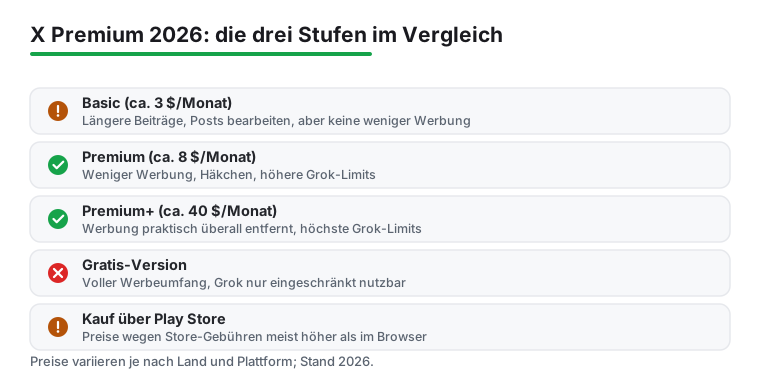
Ehrlich gesagt hat die App auch Schattenseiten. Der Feed spült ungefragt Werbung und fremde Beiträge dazwischen, und die Menge an gesponserten Inhalten ist hoch. An den Anzeigen lässt sich nur mit Geld etwas ändern, und hier wird es 2026 unübersichtlicher als früher. X Premium ist kein einzelnes Abo mehr, sondern in drei Stufen aufgeteilt. Basic (ungefähr 3 US-Dollar im Monat) bringt vor allem längere Beiträge, das Bearbeiten von Posts und ein paar Komfortfunktionen, reduziert die Werbung aber nicht. Premium (ungefähr 8 US-Dollar) verringert die Anzeigenmenge, bringt das Häkchen und höhere Grok-Limits. Erst Premium+ (rund 40 US-Dollar) entfernt Werbung praktisch überall im Feed. Wichtig für Android-Nutzer: Über den Play Store fällt der Preis wegen der Store-Gebühren in der Regel höher aus als bei der Buchung im Browser. Wer also nur die Werbung wirklich loswerden möchte, landet bei der teuersten Stufe, und das sollte man vorher wissen.
Hinzu kommt, dass die App auf sehr alten Geräten gelegentlich ruckelt und im Hintergrund Akku zieht, wenn die Synchronisierung dauerhaft aktiv ist. Wer das stört, schränkt die Hintergrundaktivität in den Akku-Einstellungen ein. Ein Wundermittel ist das nicht, aber es nimmt der App einen Teil ihres Dauerhungers.
Falls Ihnen die offizielle App zu überladen ist, gibt es solide Optionen. Wer das ganze Netzwerk verlassen möchte, findet in Mastodon einen werbefreien, dezentralen Ansatz, der sich vor allem für ruhigere Zeitlinien eignet und 2026 weiterhin aktiv gepflegt wird. Bluesky wiederum fühlt sich vom Bedienkonzept her sehr nach dem klassischen Twitter an und ist auf Android angenehm flott. Beide haben wir kurz angetestet, sie liefen ohne nerviges Nachladen und sind im Play Store als aktuelle Versionen verfügbar.
Wer im selben Universum bleiben, aber Werbung reduzieren will, kommt um ein Premium-Abo kaum herum, denn freie Dritt-Clients für X sind seit den Änderungen an der Schnittstelle praktisch verschwunden. Die früher beliebten Alternativ-Apps lohnen sich schlicht nicht mehr. Für den schnellen Blick auf einzelne Profile reicht oft sogar der mobile Browser, der ganz ohne Installation auskommt und auf dem Handy passabel funktioniert.
Wenn Sie ohnehin gerade Ihre sozialen Apps neu sortieren, werfen Sie einen Blick in unsere Übersicht der besten Social-Apps für Android. Dort vergleichen wir die Plattformen im Detail. Lesefreunde schauen am besten in unseren Test der innovativen Reddit-Apps für Android, und wer viel über Nachrichten kommuniziert, findet in unserem Vergleich der datensparenden WhatsApp-Web-Apps passende Anregungen.
X Premium ist 2026 in drei Stufen aufgeteilt: Basic (etwa 3 US-Dollar im Monat) mit längeren Beiträgen und Bearbeitungsfunktion, Premium (etwa 8 US-Dollar) mit weniger Werbung, Häkchen und höheren Grok-Limits, sowie Premium+ (rund 40 US-Dollar), das Werbung praktisch überall entfernt. Über den Play Store sind die Preise wegen der Store-Gebühren meist höher als im Browser. Die App selbst und die Grundfunktionen bleiben kostenlos.
Offiziell heißt sie X. Im Google Play Store und auf dem Startbildschirm sehen Sie das schwarze X-Symbol. Im Sprachgebrauch nennen viele sie weiterhin Twitter, und die Grundfunktionen sind im Kern gleich geblieben, nur Name und Logo haben sich geändert.
Seit 2026 sortiert X auch den Reiter Folge ich standardmäßig per Grok nach vermuteter Relevanz statt streng nach Uhrzeit. Eine rein chronologische Ansicht gibt es weiterhin: Tippen Sie auf den Reiter Folge ich und stellen Sie über das Optionssymbol auf „Aktuellste“ um. Je nach App-Version müssen Sie das gelegentlich neu setzen.
Nein. Wir haben den Kontaktzugriff im Test verweigert, und die App funktionierte vollständig. Der Zugriff dient nur dazu, Bekannte aus dem Adressbuch vorzuschlagen. Sie können alle Berechtigungen jederzeit in den Android-Einstellungen unter Apps anpassen.